

Управление веб приложениями осуществляется из панели управления в разделе «Приложения» подразделе «Приложения» http://URL/waf/app.

Внимание: в SaaS версии необходимом пройти верификацию прав управления доменом. Инструкция по прохождению верификации: Верификация домена

Инструкция по добавлению веб приложения:
| № шага | Описание | Скриншот |
|---|---|---|
| 1 |
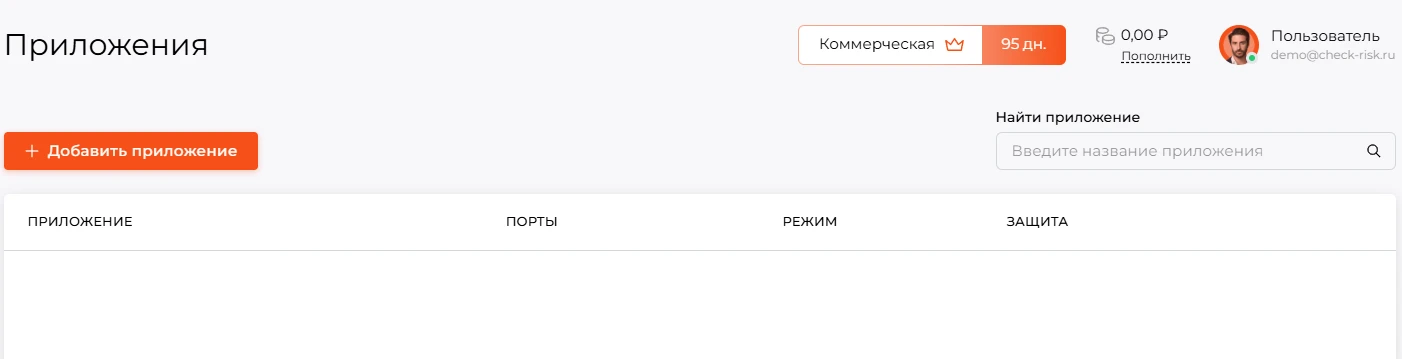
перейдите в личный кабинет Check Risk WAF, в раздел «Приложения» подраздел «Приложения». Нажмите на кнопку «Добавить приложение» |
 |
| 2 |
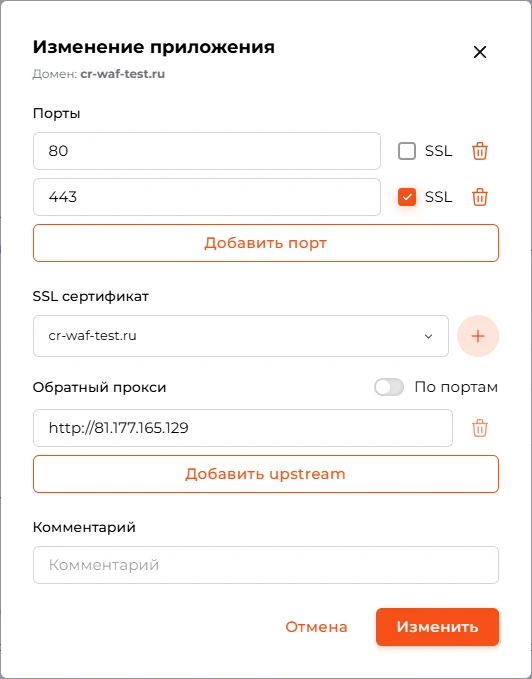
Заполните форму конфигурации При необходимости измените, добавьте или удалите TCP порты для вашего веб-приложения Добавьте SSL сертификат. Вы можете загрузить собственный сертификат с использованием закрытого и открытого ключей или получить бесплатный сертификат с автоопределением от Let's Encrypt. Подробную информацию вы можете получить в документации: Добавьте upstream (URL обратного прокси). Примечание: в случае необходимости вы можете указывать несколько Upsteam, в том числе с добавлением маршрутов по портам |
 |
| 3 |
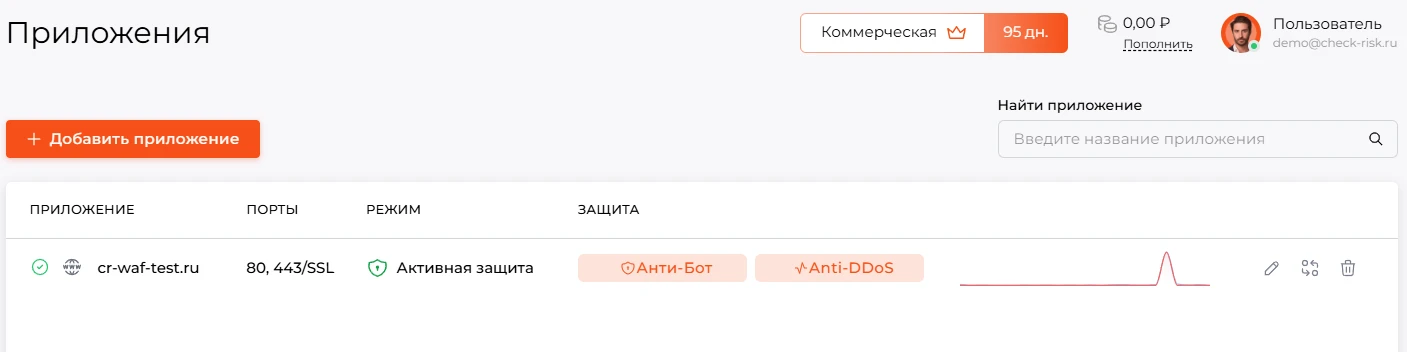
После внесения настроек нажмите кнопку «Сохранить» Добавление приложения завершено Примечание: система автоматически проверит доступность указанного upsteam и оповестит в случае возникновении ошибки |
 |
 Примечание: в случае необходимости вы можете указывать несколько Upsteam, в том числе с добавлением маршрутов по портам

Описание полей системы добавления приложения:
| Название поля | Описание |
|---|---|
| Домен |
Укажите FQDN без протокола и пути. Допускаются маски поддоменов, например |
| Порты |
Задайте перечень публикуемых портов. По умолчанию доступны 80 и 443. Поле «SSL» у порта включает TLS-терминацию на стороне WAF. Рекомендуется оставлять порт 443 с включённым «SSL» и использовать порт 80 только для переадресации на HTTPS или технологических задач, например для валидации домена. Кнопка «Добавить порт» используется для объявления дополнительных слушателей. Значок корзины справа удаляет соответствующий порт. |
| SSL сертификат |
Выберите сертификат, соответствующий указанному домену или его wildcard-варианту. Рекомендуется использовать полную цепочку: Подробную информацию вы можете получить в документации: |
| Обратный прокси |
Укажите адрес целевого узла в формате |
| Добавить upstream |
При необходимости добавьте несколько upstream адресов. В том числе и с указанием маршрутов. Удаление отдельного адреса выполняется с помощью значка корзины справа. |
| Комментарий |
Необязательное поле для служебной пометки актива: назначение, владелец, окно обслуживания. |
Примечание: после настройки на стороне системы вы можете перейти к проверке работоспособности системы.
Внимание: переключение трафика без предварительной проверки по процедуре, описанной в документации: чек-лист готовности к переключению трафика, на корректность работы вашего веб приложения через ноду waf может привести к отказу работоспособности вашего веб приложения.

Описание процесса проверки работоспособности:
| № шага | Описание | Скриншот |
|---|---|---|
| 1 |
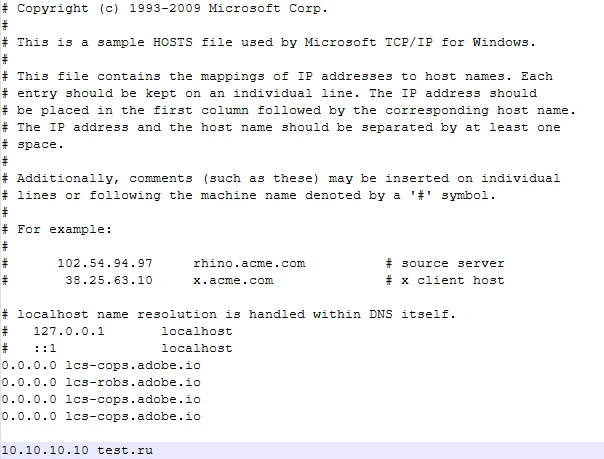
Для безопасного тестирования работы веб приложения через ноду waf мы рекомендуем проводить локальное тестирование корректности работы через редактирование файла hosts Windows: Linux: Mac: В файле hosts вашей OS укажите IP и URL вашего веб приложения |
 |
| 2 |
После внесения настроек в hosts файл перейдите по URL адресу вашего веб приложения, поработайте с ним. Параллельно с тестированием зайдите в раздел «Приложения» вы увидите график прохождения трафика. |
 |
| 3 |
На главной странице панели управления будет доступна статистика по трафику. |
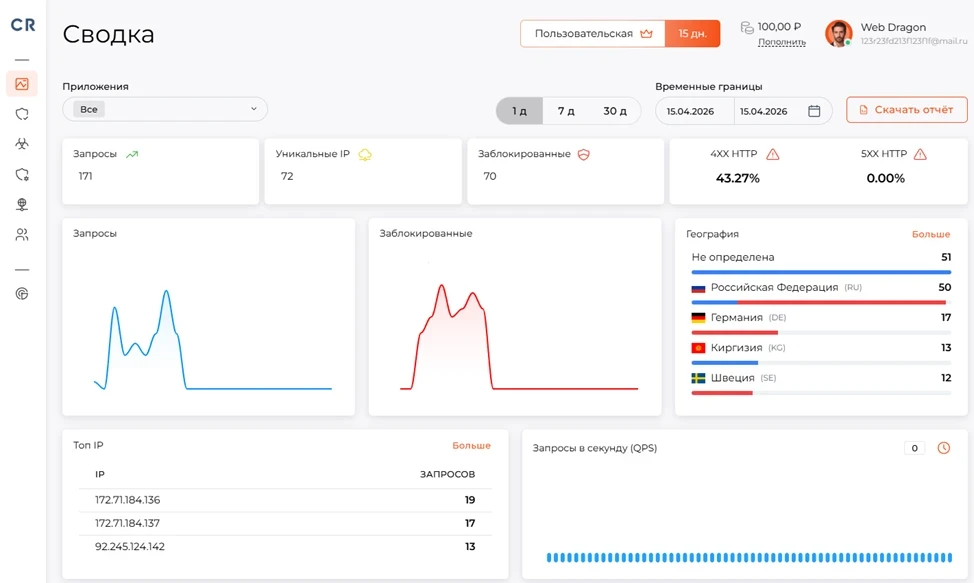 |
Примечание: в SaaS версии переключение трафика осуществляется путем внесения корректировки в A записи предоставленный вам IP адресов фильтрующих нод. Инструкция по изменению настроек DNS: переключение трафика через DNS сервер
В случае, если трафик проходит корректно, и работа веб приложения не нарушена вы можете заменить IP адрес сервера веб приложения на IP адрес фильтрующей ноды. Трафик будет переключен и работать в режиме реверс прокси через ноду фильтрации Check Risk WAF.
Примечание: в рамках тестирования корректности работы продукта мы рекомендуем ознакомиться с процессом: проверка работы waf
