


Инструкция по добавлению SSL сертификата:
| № шага | Описание | Скриншот |
|---|---|---|
| 1 |
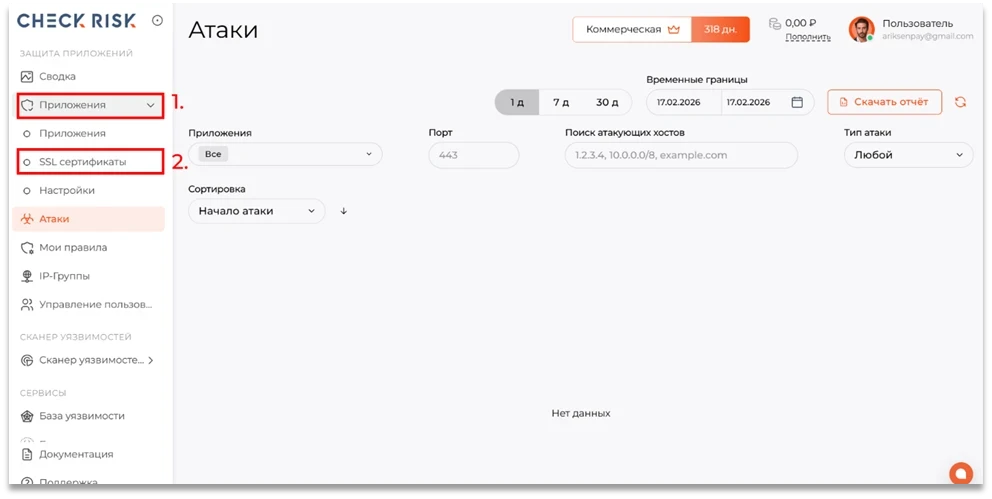
В панели управления откройте раздел «Приложения», выберете подпункт меню «SSL сертификаты». |
 |
| 2 |
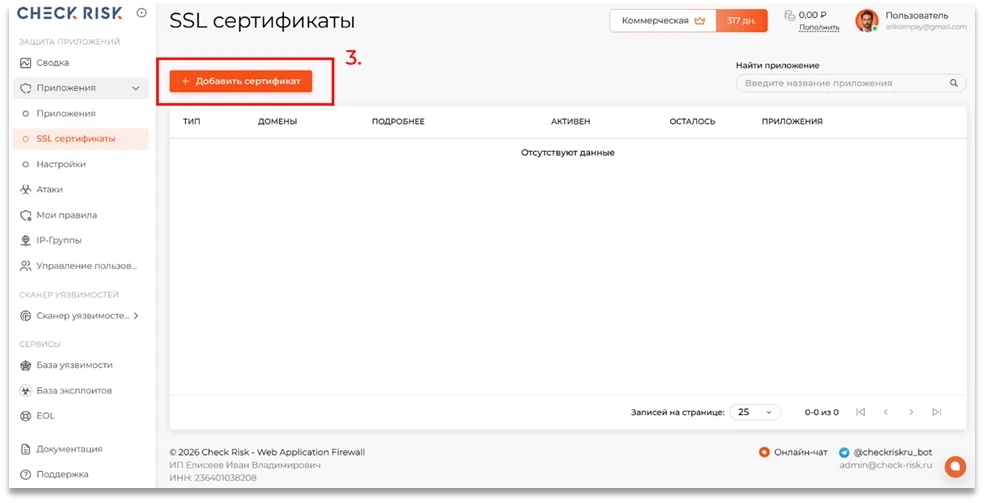
Для добавления сертификата нажмите в верхнем меню раздела кнопку «Добавить сертификат». |
 |
| 3 |
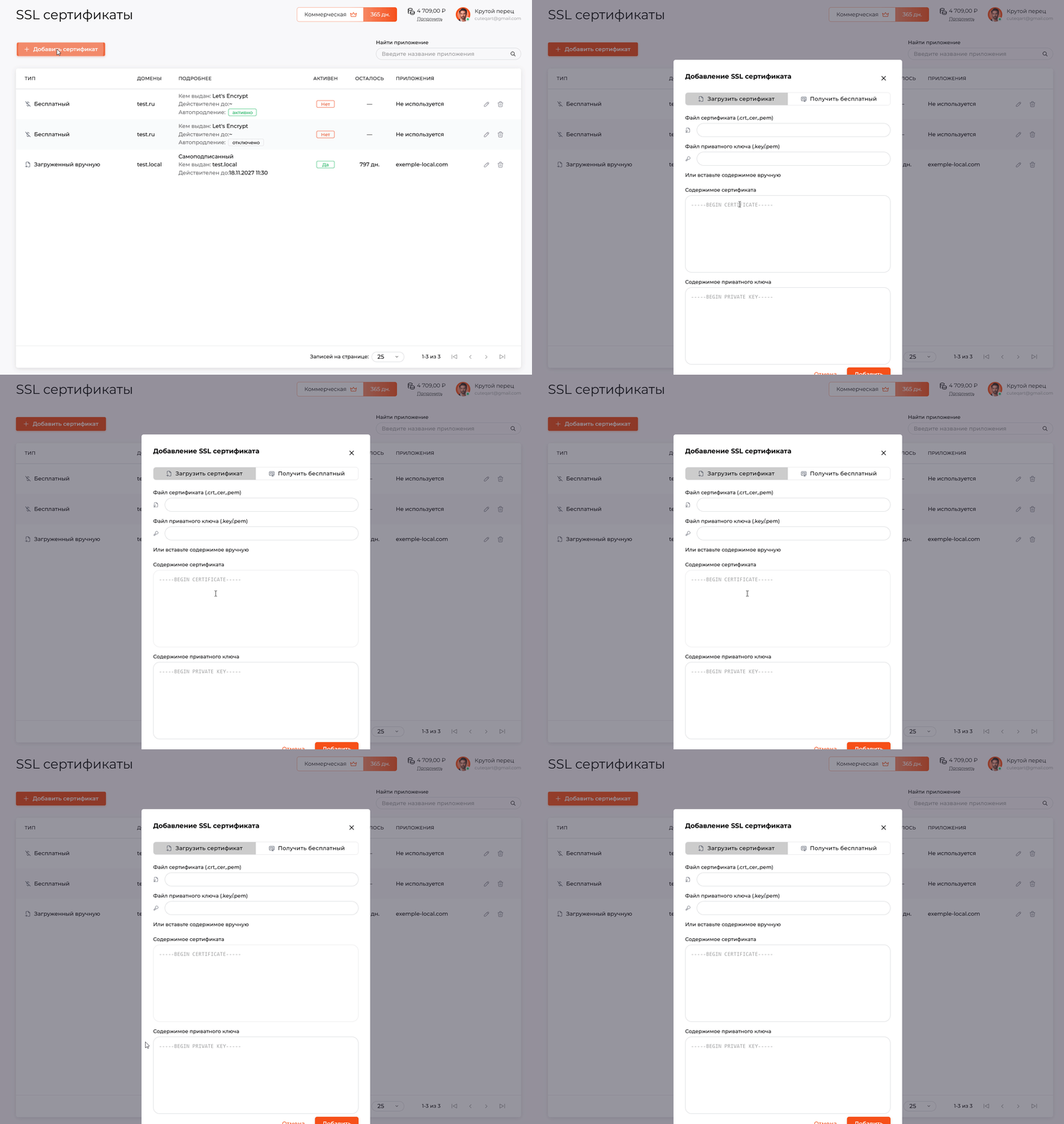
«SSL сертификат». Вставьте содержимое файла сертификата в кодировке PEM или воспользуйтесь кнопкой «Получить SSL сертификат из файла» и укажите файл с расширением «Приватный ключ». Вставьте содержимое приватного ключа в формате PEM или воспользуйтесь кнопкой «Получить приватный ключ из файла» и укажите файл с расширением После заполнения полей нажмите «Добавить». Сертификат появится в перечне и станет доступен для привязки к необходимым доменам приложений. Примечание: вкладка «Получить сертификат» предназначена для альтернативного получения сертификата внутри системы. Используйте ее при наличии соответствующих регламентов и только для задач, где это допустимо политикой безопасности Вашей организации. Сертификат успешно добавлен |
 |

Рекомендация: проверяйте соответствие доменных имен в поле CN/SAN параметрам приложения и включать цепочку промежуточных сертификатов для корректной валидации клиентами. Перед загрузкой убедитесь, что используете актуальные криптографические параметры и что приватный ключ сформирован для того же алгоритма, что и сертификат.
