

Модуль WAF в составе продукта осуществляет обработку и фильтрацию трафика на уровне L7 для веб-приложений.
Режим работы WAF определяет политику реагирования на обнаруженные события безопасности и порядок фиксации телеметрии.

Внимание: в данном разделе описано только управление модулем waf и его конфигурация на уровне проверки трафика. Инструкция по настройке правил безопасности: Настройка правил безопасности

Доступные режимы
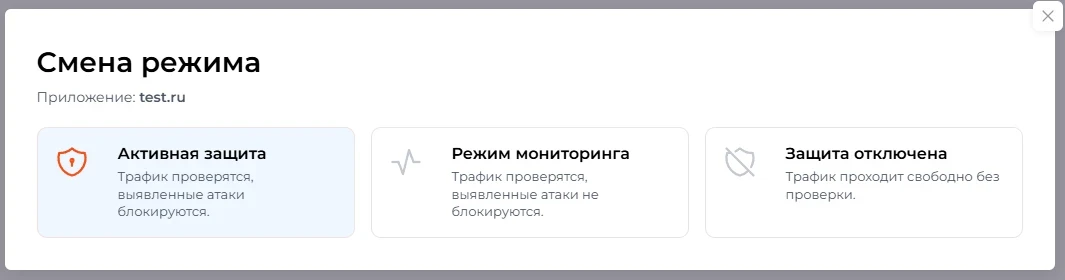
| Режим | Описание |
|---|---|
| Активная защита | это режим активной работы WAF модуля, при котором запросы анализируются в реальном времени, вредоносные действия блокируются согласно активным политикам. Все срабатывания и параметры запроса фиксируются в журнале блокировок вредоносной активности под маркером «Блокировка». |
| Режим мониторинга | это режим активной работы WAF модуля, при котором все запросы проходят без блокировки, но полностью анализируются. Срабатывания правил сохраняются в журналах и доступны в разделе событий под маркером «Мониторинг». Режим предназначен для безопасной обкатки правил и исключений. |
| Защита отключена | это режим отключения работы WAF модуля, при котором анализ и реагирование WAF не выполняются. Запросы передаются бэкенду без проверки. Журналирование прохождения трафика через WAF к приложению не выполняется. |

Примечание: управление модулями «Анти‑бот» и «Анти‑DDoS» выполняется отдельно от переключения режима WAF.

Переключение режима работы WAF
Переключение режима работы модуля WAF осуществляется в 2-х разделах панели управления:
- В разделе управления веб-приложениями
- В разделе управления политикой безопасности как в глобальной, так и локальной
Инструкция по переключению режима защиты в разделе управления приложениями
-
1
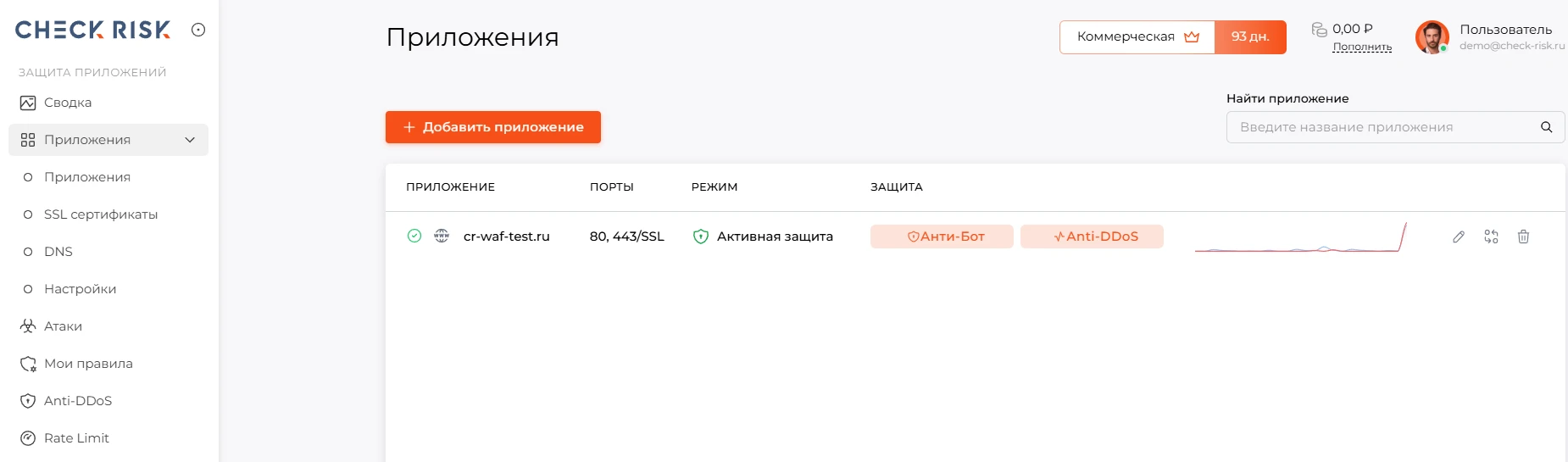
Найдите приложение
В панели управления откройте раздел «Приложения», выберите подпункт меню «Приложения». Найдите нужное приложение в таблице.
Нажмите на скриншот, чтобы сохранить оригинал PNG. -
2
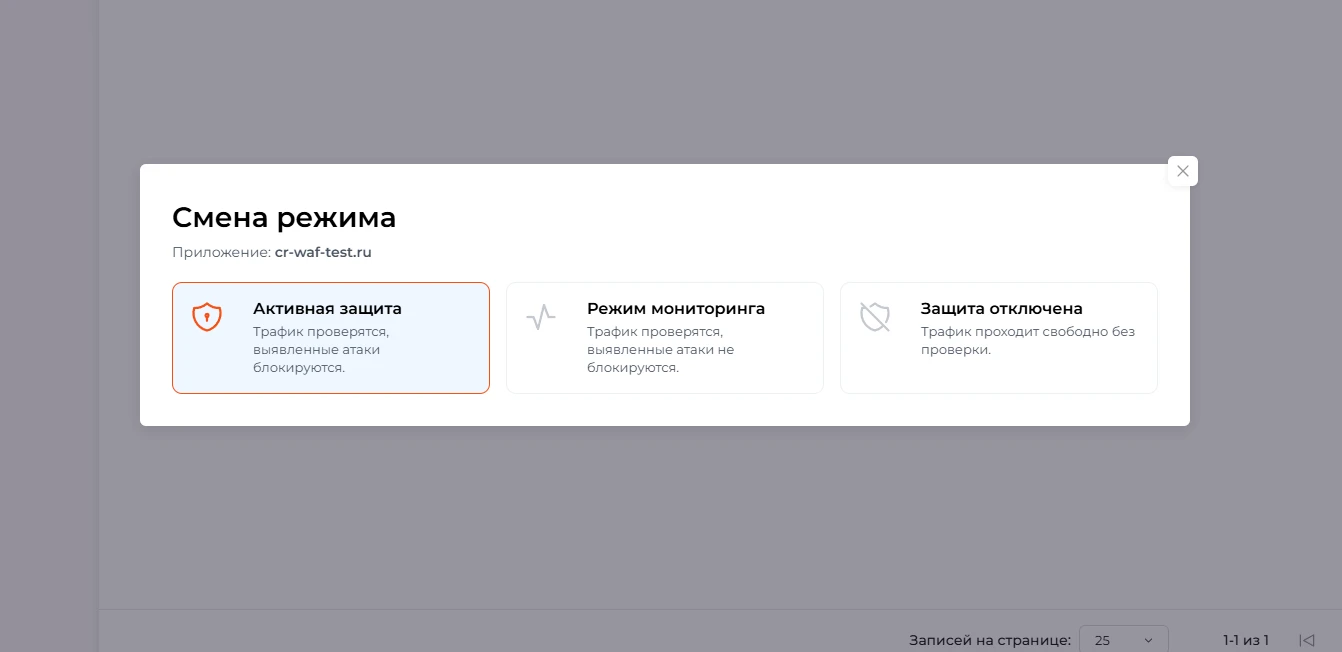
Откройте смену режима
В панели управления приложением нажмите на пиктограмму «Сменить режим».
Нажмите на скриншот, чтобы сохранить оригинал PNG. -
3
Выберите режим защиты
В появившемся окне изменения режима выберите необходимый вам режим защиты: «Защита», «Мониторинг» или «Отключен».
Нажмите на скриншот, чтобы сохранить оригинал PNG. -
4
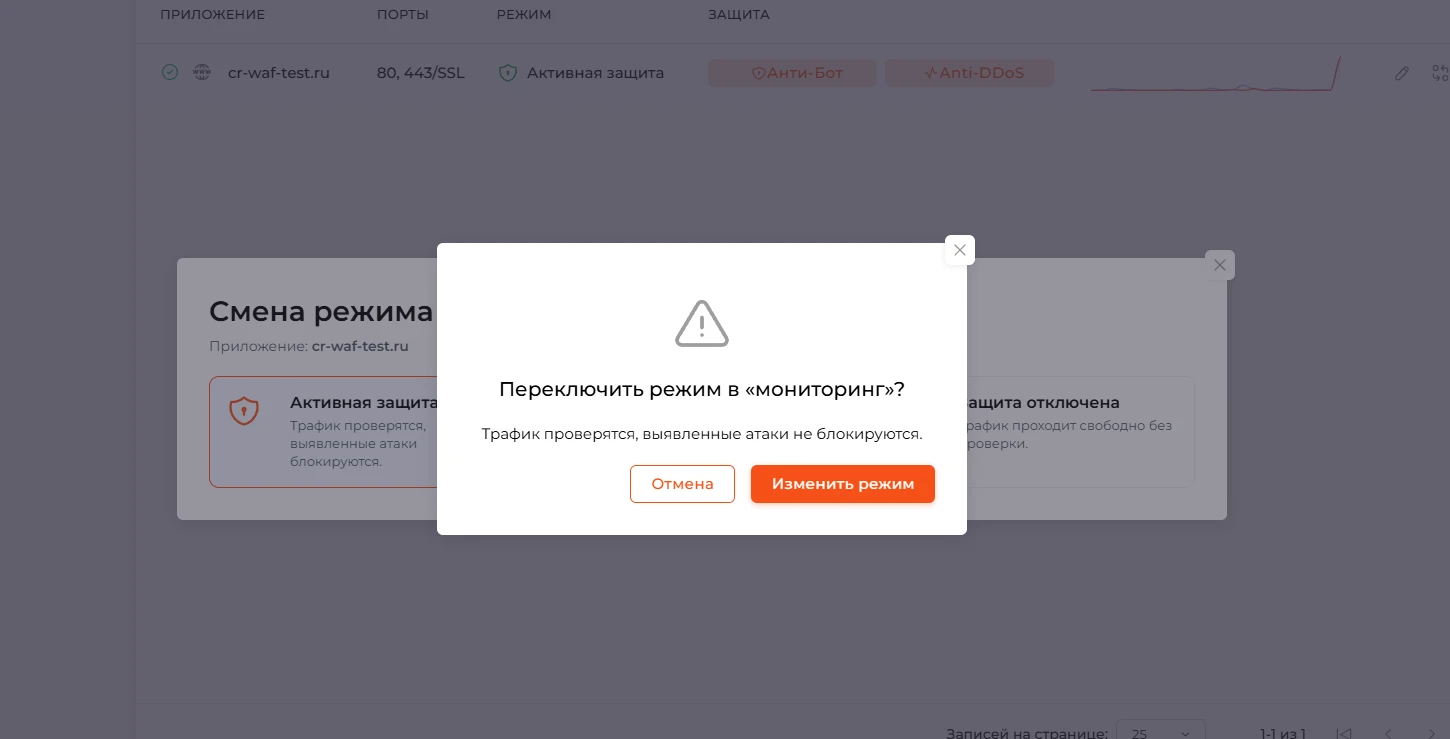
Подтвердите применение
Подтвердите применение. Через короткое время новый режим отобразится в интерфейсе, а события начнут фиксироваться в соответствии с выбранной политикой.
Примечание: время смены режима waf – до 10 секунд.
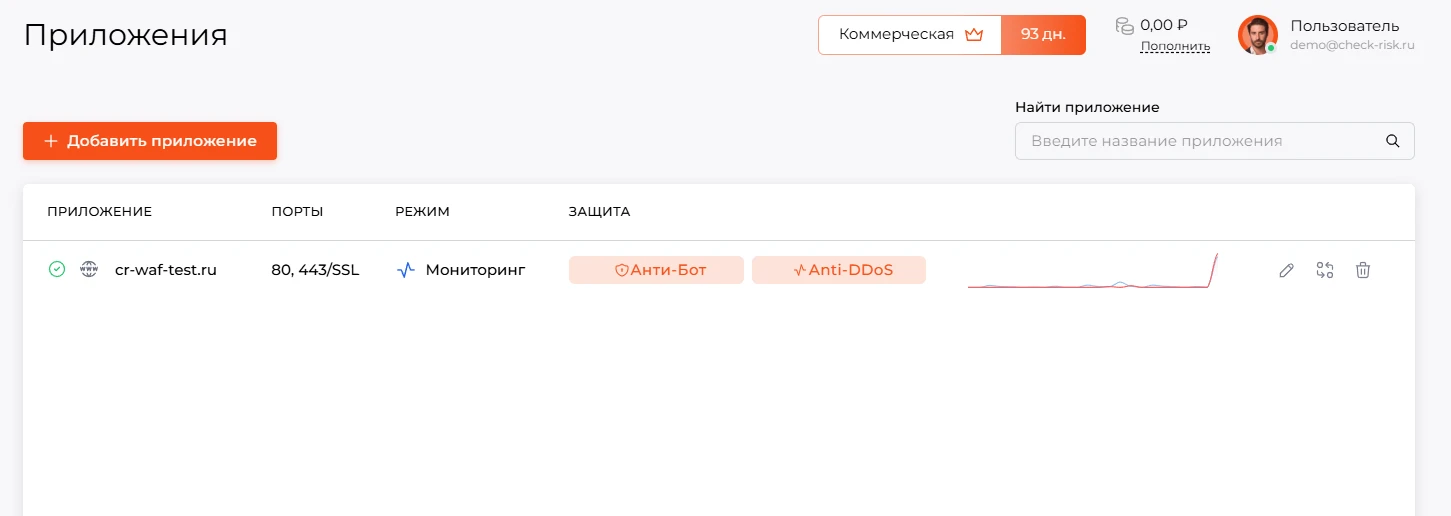
Нажмите на скриншот, чтобы сохранить оригинал PNG.
Инструкция по переключению режима защиты в разделе управления политикой безопасности
-
1
Откройте настройки приложения
В панели управления откройте раздел «Приложения», выберите подпункт меню «Приложения». Найдите нужное приложение в таблице. Нажмите на пиктограмму «Карандаш».
Нажмите на скриншот, чтобы сохранить оригинал PNG. -
2
Выберите режим работы WAF
В панели управления локальной политикой приложения найдите раздел «Режим работы WAF» и нажмите на иконку нужного режима защиты: «Защита», «Мониторинг» или «Отключен».
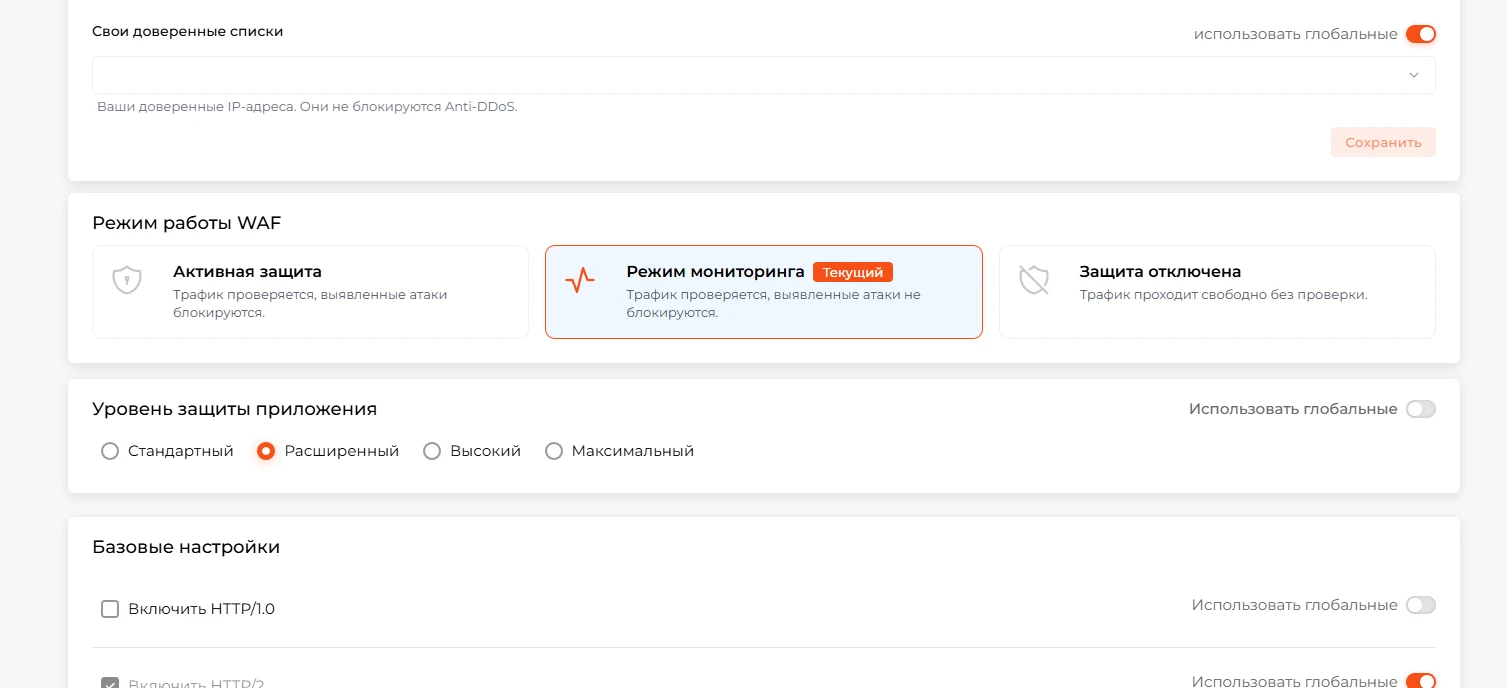
Нажмите на скриншот, чтобы сохранить оригинал PNG. -
4
Подтвердите применение
Подтвердите применение. Через короткое время новый режим отобразится в интерфейсе, а события начнут фиксироваться в соответствии с выбранной политикой.
Примечание: время смены режима waf – до 10 секунд.
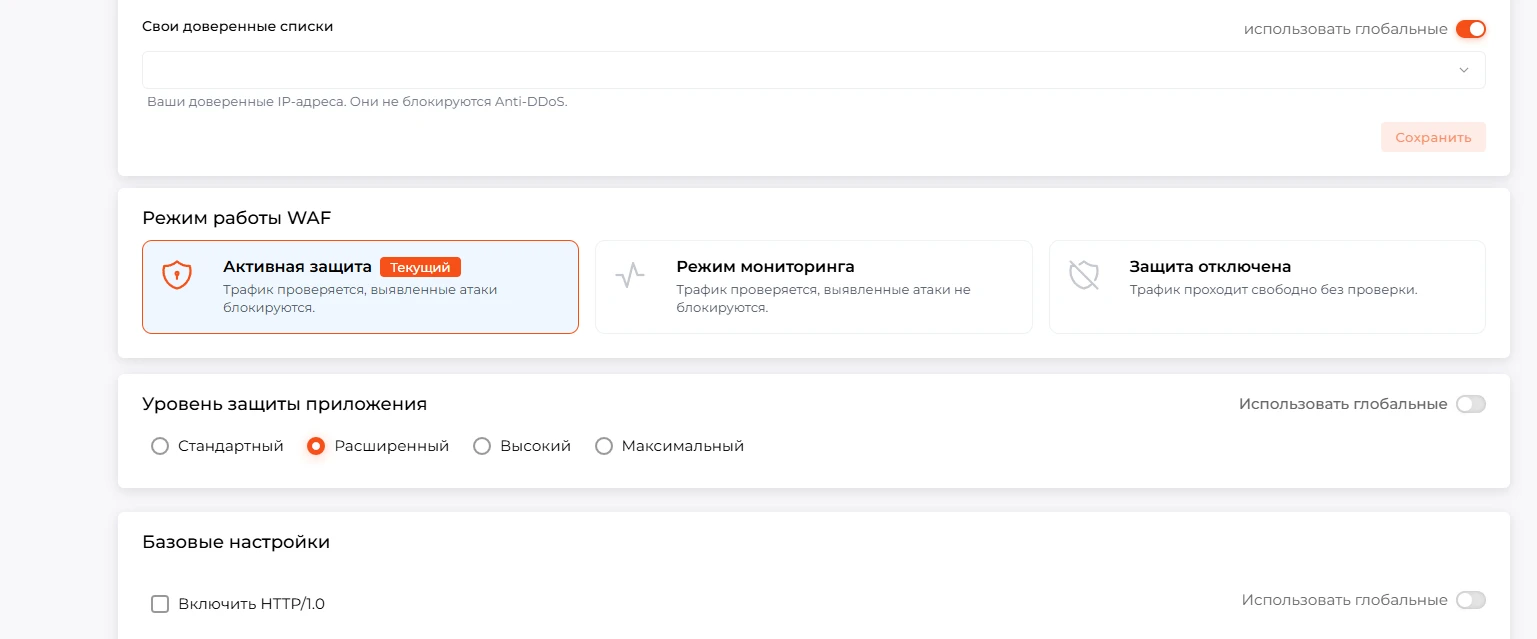
Нажмите на скриншот, чтобы сохранить оригинал PNG.

Описание уровней защиты приложений
Дополнительно к режиму работы WAF модуля можно настроить уровень детектирования вредоносной активности в глобальной или локальной политике настроек веб-приложений. За это отвечает раздел «Уровень защиты приложения».
Также доступна «Система контроля аномалий» - при включении данной системы блокировка происходит по сумме баллов сработавших сигнатур. При отключении данной системы – блокировка происходит сразу по сработавшей сигнатуре. Проверка WAF при этом остаётся включённой.
Описание уровней защиты приложения:
| Уровень защиты | Описание |
|---|---|
| Стандартный | обеспечивает баланс между безопасностью и совместимостью с приложением. Обнаруживает распространённые признаки атак и нарушения HTTP-протокола с низкой вероятностью ложных срабатываний. Подходит для первоначального включения защиты. |
| Расширенный | повышает чувствительность к подозрительным запросам, замаскированным атакам и попыткам обхода фильтрации. Позволяет выявлять больше вариантов вредоносного поведения. Для отдельных функций приложения могут потребоваться исключения. |
| Высокий | применяет более строгие проверки параметров, заголовков и содержимого запросов, выявляя менее очевидные признаки атак. Требует проверки совместимости с приложением, особенно при использовании нестандартных API и внешних интеграций. |
| Максимальный | применяет наиболее строгие правила обнаружения подозрительных символов, экранирования и структуры параметров. Может затрагивать допустимые, но нестандартные запросы, поэтому требует тщательного тестирования и настройки исключений. |
Инструкция по переключению уровней защиты приложения
-
1
Откройте настройки приложения
В панели управления откройте раздел «Приложения», выберите подпункт меню «Приложения». Найдите нужное приложение в таблице. Нажмите на пиктограмму «Карандаш».
Нажмите на скриншот, чтобы сохранить оригинал PNG. -
2
Выберите уровень защиты
В панели управления локальной политикой приложения найдите раздел «Уровень защиты приложения» и нажмите на кнопку нужного режима работы waf: Стандартный, Расширенный, Высокий или Максимальный.
Нажмите на скриншот, чтобы сохранить оригинал PNG. -
4
Применение настройки
Заданный режим применится сразу.
Примечание: время смены режима работы waf – до 10 секунд.
Нажмите на скриншот, чтобы сохранить оригинал PNG.

Лучшие практики при переключении
- Перед вводом в боевой контур используйте «Мониторинг» для оценки ложных срабатываний, настройки исключений и верификации маршрутов.
- После валидации политик переводите приложение в «Защита» для блокирования атак и активного реагирования.
- Режим «Отключен» применяйте только точечно и на минимальное время; по завершении работ возвращайте «Защита» или «Мониторинг».
Примечание: убедитесь, что в карточке приложения обновился индикатор режима и началось появление событий телеметрии.
Примечание: проверьте в журнале событий появление записей в соответствии с выбранным режимом.
Корректный выбор режима позволяет сбалансировать доступность и безопасность. «Мониторинг» снижает риск ложных блокировок при внедрении, «Защита» обеспечивает немедленное пресечение атак, «Отключен» допустим исключительно как временная мера. После каждого переключения проверяйте журналы и метрики приложения, чтобы подтвердить ожидаемое поведение трафика.
