

Подключение состоит из трёх шагов:
- Добавить URL-адрес и подтвердить права на него в системе Check Risk WAF.
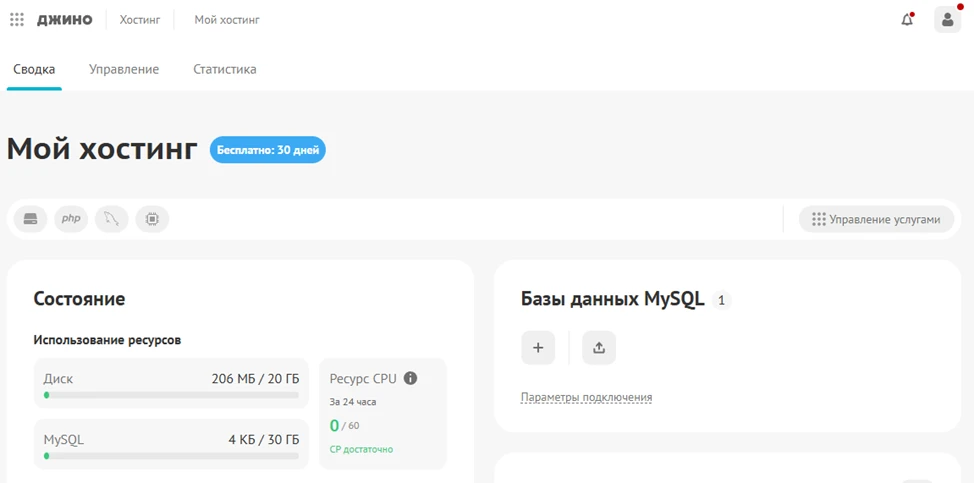
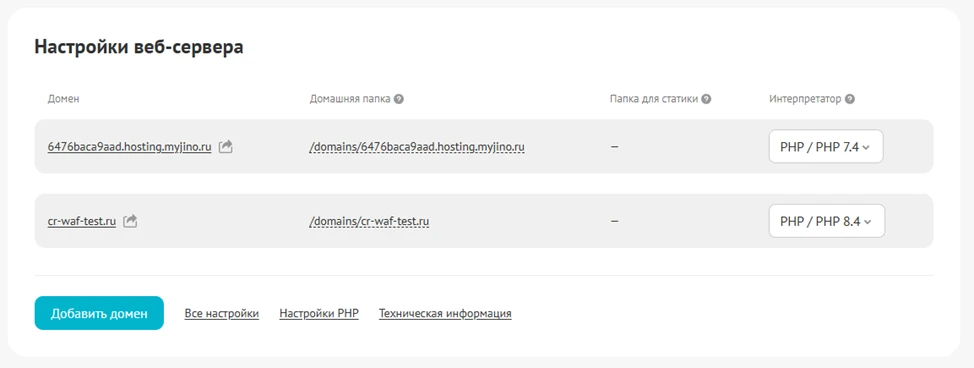
- В разделе «Мой хостинг» получить имя сервера или IP-адрес сайта.
- Подключить защиту и настроить перенаправление трафика.

Инструкция по подключению защиты:
| № шага | Описание | Скриншот |
|---|---|---|
|
1 |
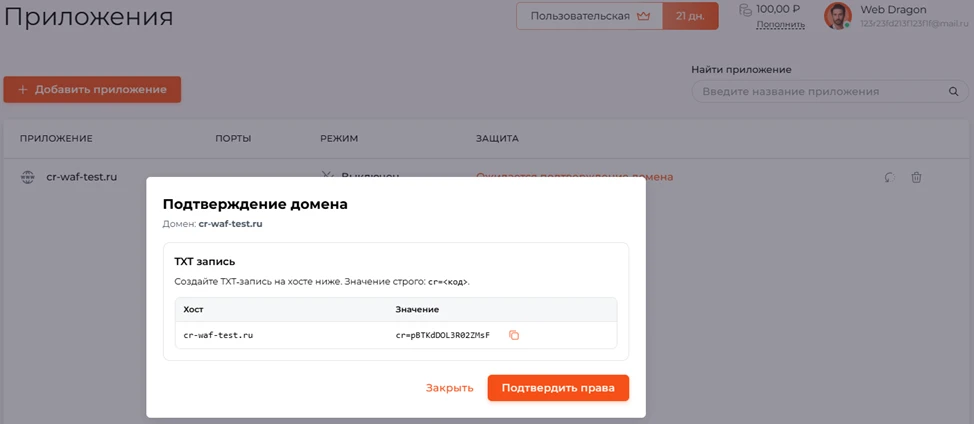
Войдите в личный кабинет Check Risk WAF, перейдите в раздел «Приложения» по адресу https://check-risk.ru/waf/app, нажмите кнопку «Добавить приложение», укажите URL-адрес приложения, которое хотите добавить, и пройдите верификацию прав на управление доменом через добавление TXT-записи в DNS. |
 |
|
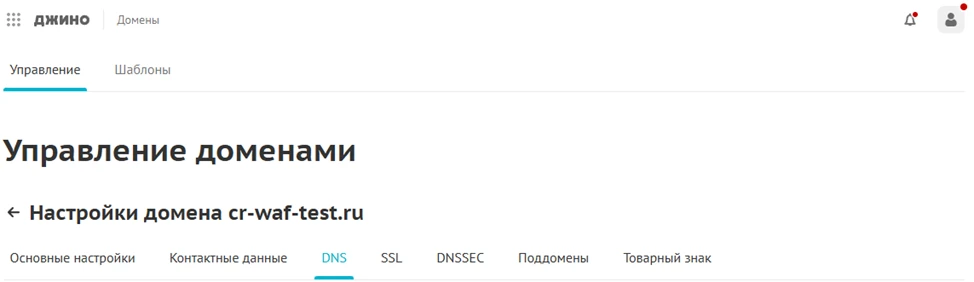
Для добавления верификационной TXT-записи в DNS перейдите в личный кабинет Jino.ru, в раздел «Управление доменами», подраздел «DNS». |
 |
|
|
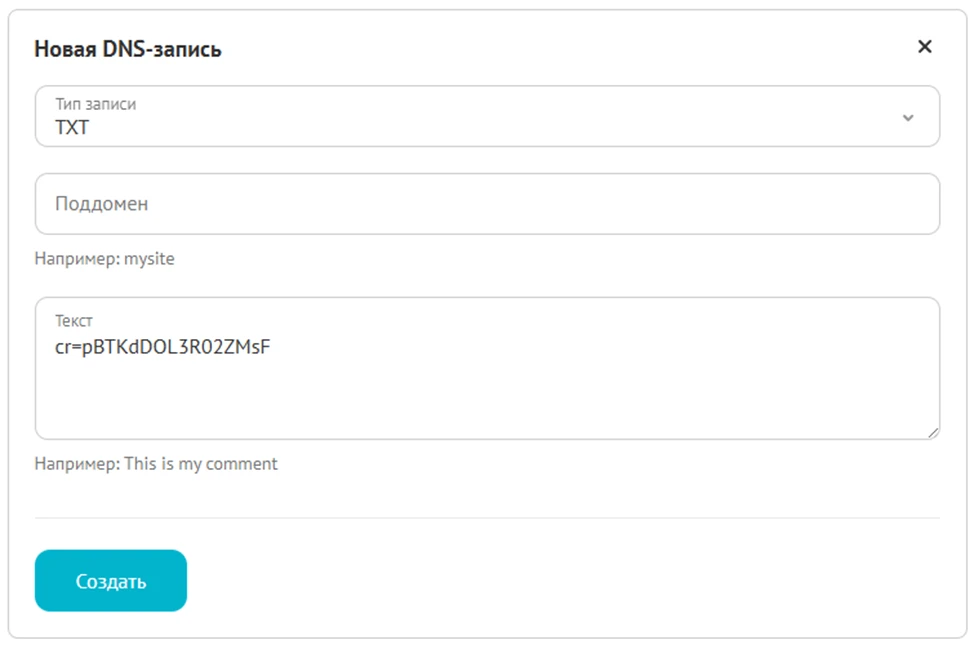
Нажмите кнопку «Новая DNS-запись», в блоке «Тип записи» выберите TXT. Вставьте верификационный код в поле «Текст» и нажмите кнопку «Создать». |
 |
|
|
После создания записи проверьте её наличие в списке DNS-записей домена. По завершении вернитесь в личный кабинет Check Risk WAF, в раздел «Приложения», и в форме подтверждения домена нажмите кнопку «Подтвердить права». Примечание: проверка прав может пройти не сразу, поскольку обновление DNS-записей занимает некоторое время. После успешного подтверждения прав вам станет доступен блок «Первоначальная настройка», где необходимо выполнить дальнейшую настройку подключения защиты. |
 |
|
|
2 |
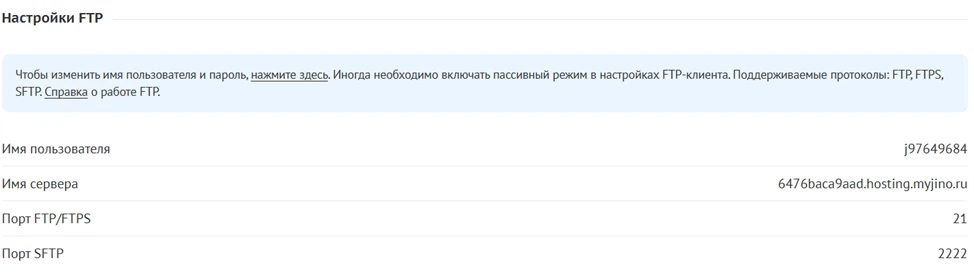
Для корректной настройки параметра Параметр «Имя сервера» можно найти в панели управления хостингом, в нижней части страницы, в разделе «Техническая информация». |
  |
|
Искомая информация расположена в разделе настроек FTP. Примечание: если у вас подключена услуга «Выделенный IP», то в поле |
 |
|
|
3 |
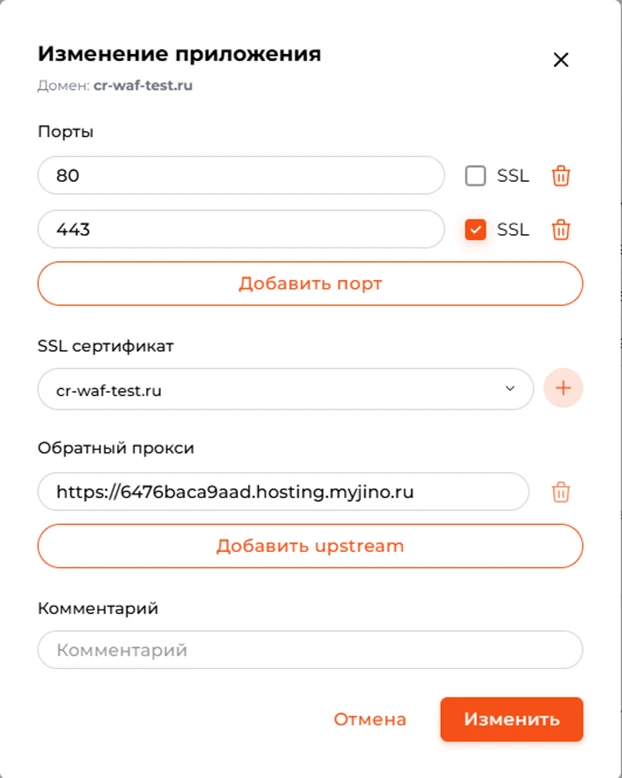
Для подключения защиты перейдите в личный кабинет Check Risk WAF, в раздел «Приложения», и нажмите на URL приложения или на пиктограмму «Карандаш», чтобы открыть панель управления конфигурацией приложения. В этой панели укажите следующие параметры:
После внесения настроек нажмите кнопку «Сохранить». |
 |
|
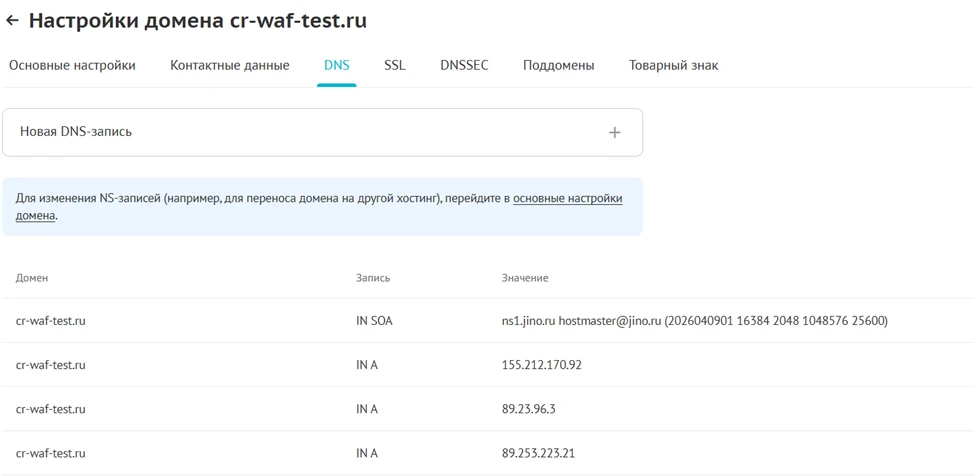
После настройки веб-приложения останется только прописать A-записи на вашем DNS-сервере. Перечень назначенных вам IP-адресов доступен в панели управления веб-приложением, в разделе «Приложения». |
 |
|
|
Укажите этот перечень IP-адресов в настройках DNS-записей URL-адреса в панели управления Jino.ru. На этом настройка и переключение веб-трафика завершены. Ваш сайт или веб-приложение будет находиться под защитой Check Risk WAF. Внимание: переключение трафика может занять от 5 минут до 48 часов из-за обновления и распространения DNS-записей. Этот процесс не зависит от нас. Переключение трафика будет бесшовным. |
 |
|
|
После переключения трафика в разделе «Приложения» вы увидите график трафика и блокировок. |
 |
|
|
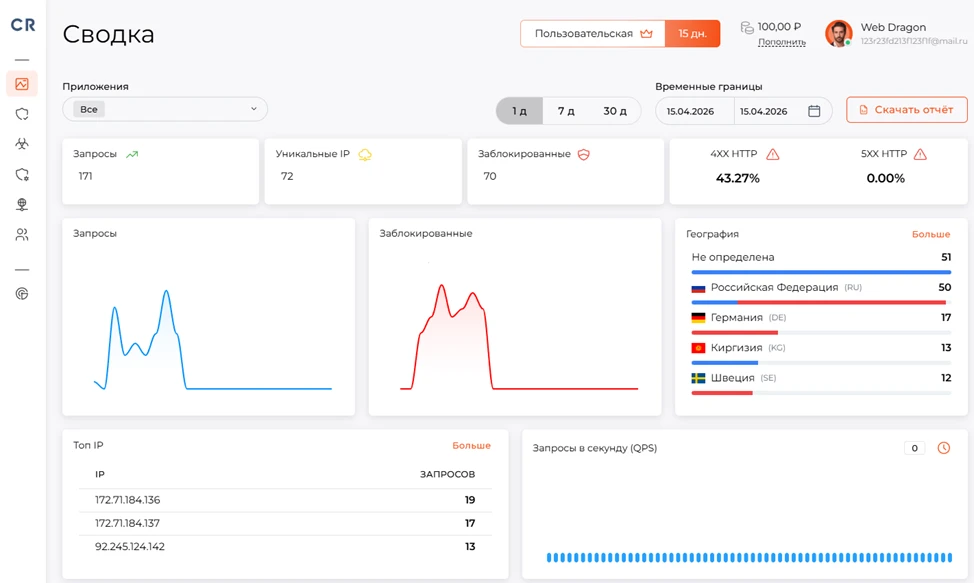
На главной странице панели управления будет доступна статистика по трафику. |
 |


