

Подключение Synology DSM к сервису Check Risk WAF обычно занимает менее 20 минут. Данное руководство содержит все основные действия, необходимые для подключения панели управления DSM и переключения трафика через WAF.

Важно: Check Risk WAF предназначен только для защиты HTTP(S)-трафика. Сервис не защищает SSH, SMB, SMTP, POP3 и другие не-HTTP протоколы.
Подключение состоит из трёх шагов:
- Добавить домен Synology DSM в систему Check Risk WAF и выполнить первоначальную настройку приложения.
- Настроить Synology DSM для работы за обратным прокси и добавить доверенные прокси-серверы.
- Проверить работу через WAF и закрыть прямой доступ к DSM из внешней сети.

Инструкция по подключению защиты Synology DSM
Добавьте приложение и подтвердите домен. Создайте аккаунт Check Risk WAF по адресу https://check-risk.ru/register или войдите в существующий аккаунт по адресу https://check-risk.ru/login. После входа перейдите в раздел «Приложения» по адресу https://check-risk.ru/waf/app или откройте его через боковое меню панели управления.
В верхней части страницы нажмите кнопку «+ Добавить приложение» и в открывшемся окне укажите домен, по которому будет открываться панель управления Synology DSM.
Подтвердите права на домен через добавление TXT-записи в DNS. После этого укажите A-записи для домена.
Внимание: Действующие A-записи потребуется удалить, поэтому во время переключения адреса Synology может быть временно недоступен.
Укажите порты и upstream. В блоке «Первоначальная настройка» укажите порты 80 и 443 (SSL). В поле upstream укажите адрес панели управления DSM, например https://100.100.100.100:5001.
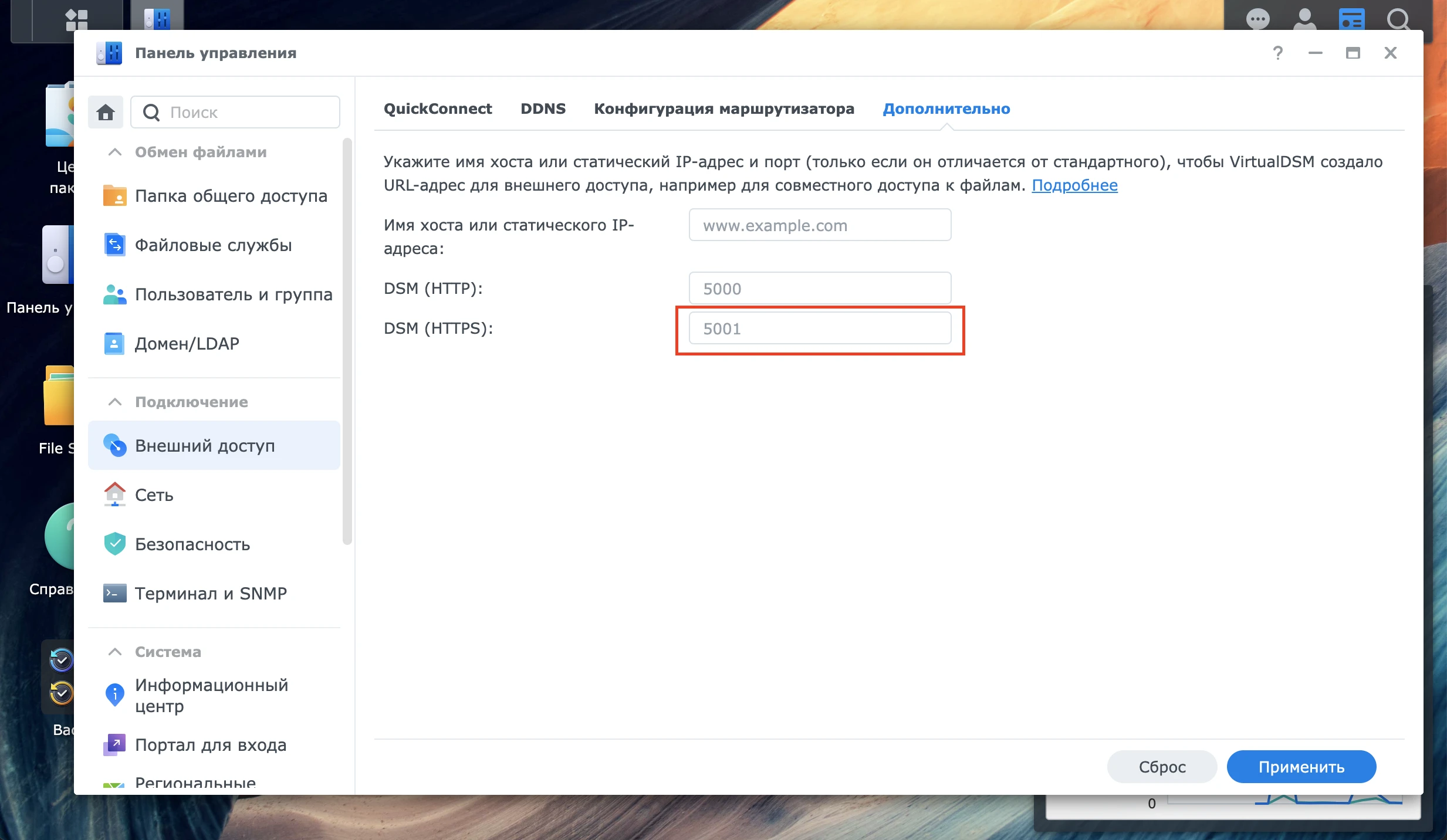
Это должен быть внешний «белый» IP-адрес вашего NAS и порт, по которому открывается DSM. Порт можно посмотреть в Synology: «Панель управления» → «Подключение» → «Внешний доступ» → вкладка «Дополнительно» → DSM (HTTPS). По умолчанию используется порт 5001.
Проверить корректность значения upstream можно, открыв этот адрес в браузере. Если адрес указан правильно, откроется интерфейс Synology DSM.
Добавьте SSL-сертификат. В параметрах приложения также необходимо добавить SSL-сертификат. Вы можете загрузить собственный сертификат или использовать бесплатный сертификат.

Примечание: бесплатный сертификат начнёт работать только после обновления A-записей. До завершения выпуска сертификата браузер может показывать предупреждение об ошибке SSL.
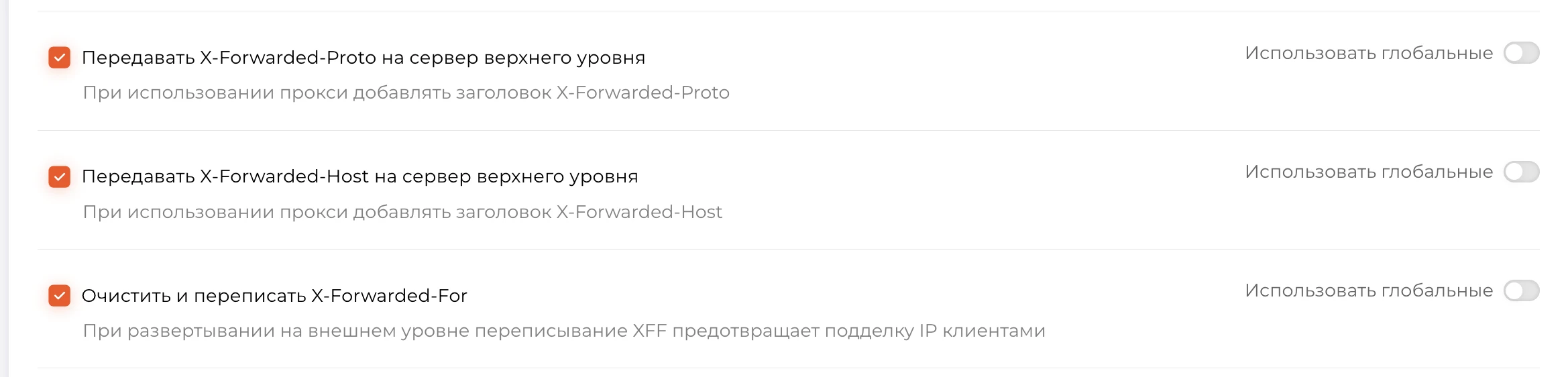
Включите передачу прокси-заголовков. После создания приложения откройте его настройки. В списке приложений нажмите на нужный домен или на пиктограмму «Карандаш» справа. В разделе «Базовые настройки» включите следующие параметры:
- Передавать
X-Forwarded-Protoна сервер верхнего уровня; - Передавать
X-Forwarded-Hostна сервер верхнего уровня; - Очистить и переписать
X-Forwarded-For.
Эти параметры нужны для того, чтобы Synology DSM корректно получал реальные IP-адреса клиентов.
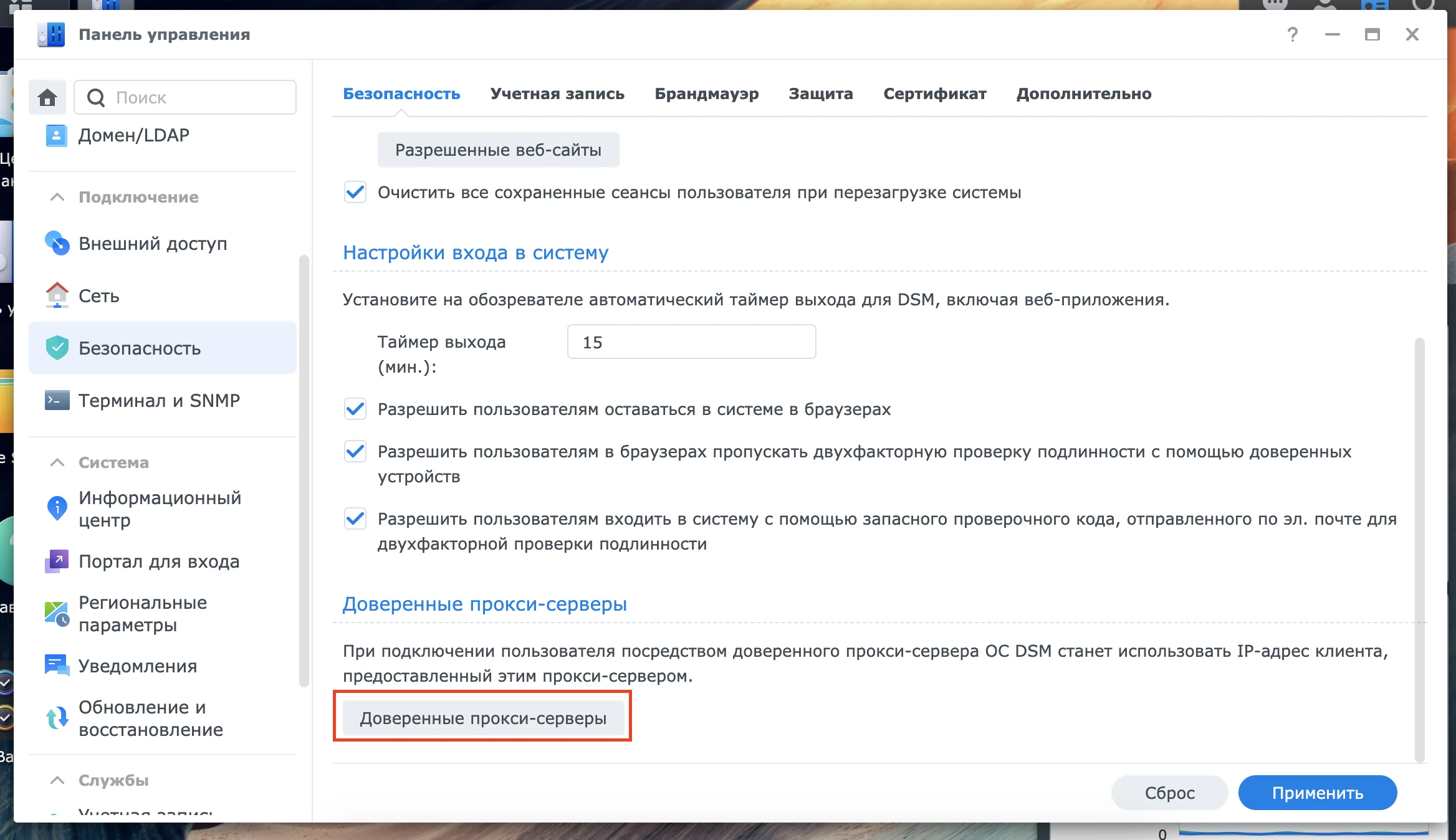
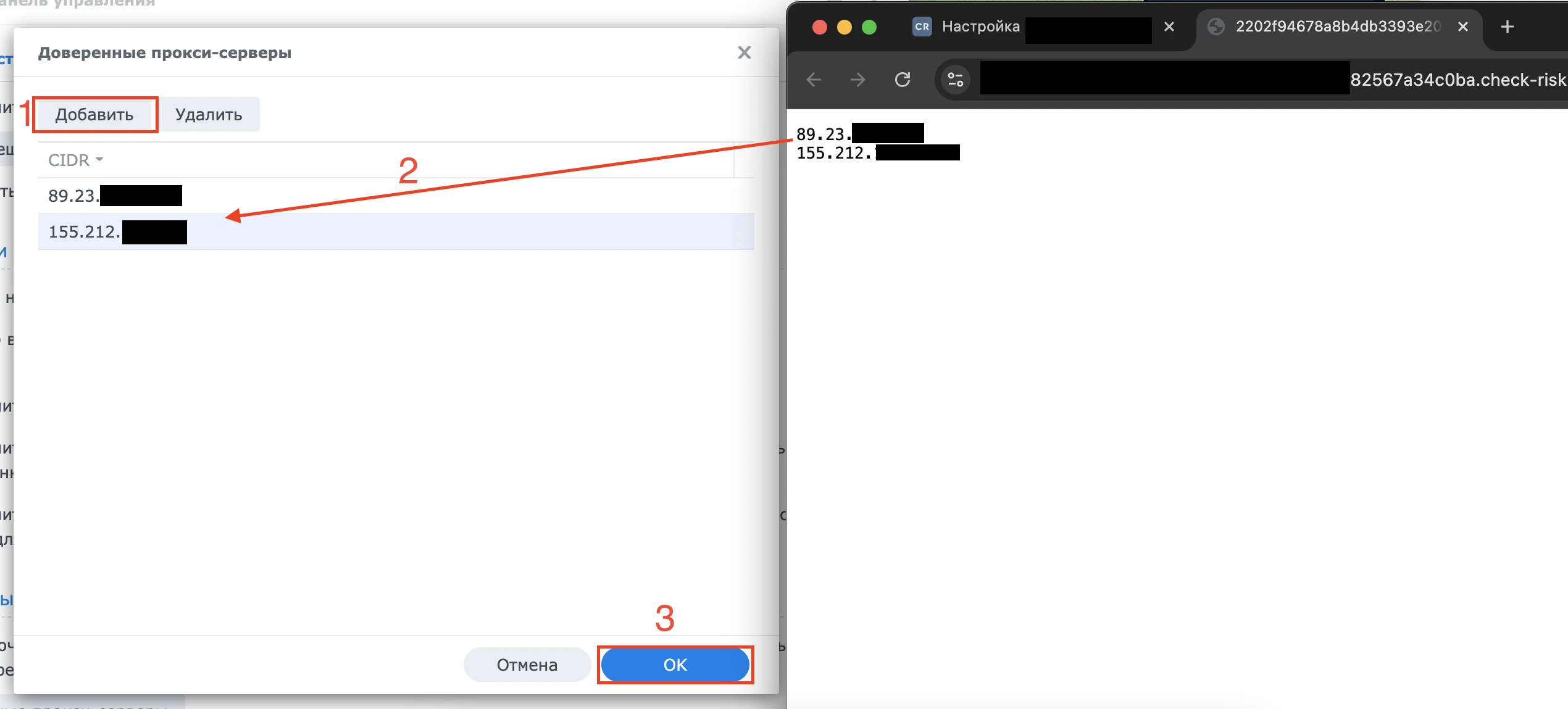
Откройте настройки доверенных прокси-серверов. Для корректной работы за Check Risk WAF необходимо настроить доверие к прокси-серверам на стороне Synology DSM. Перейдите в DSM: «Панель управления» → «Подключение» → «Безопасность» → «Доверенные прокси-серверы», затем нажмите кнопку «Доверенные прокси-серверы».
Получите исходящие IP-адреса WAF. В открывшемся окне нажмите кнопку «Добавить» и укажите все исходящие IP-адреса Check Risk WAF. Эти адреса можно посмотреть в настройках приложения в разделе «Исходящие IP-адреса».
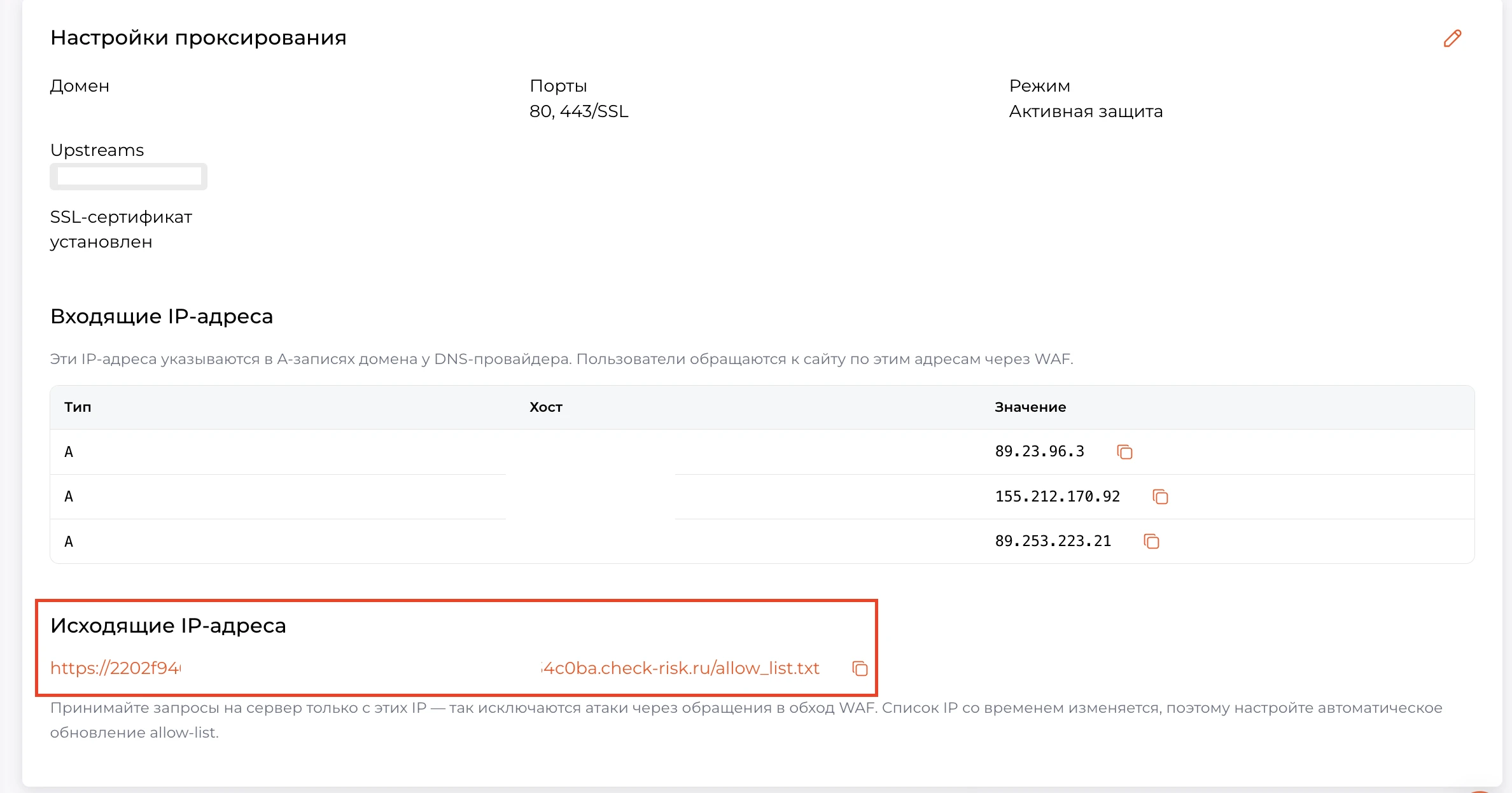
Добавьте все адреса в доверенные прокси. Также можно открыть URL-адрес из раздела «Исходящие IP-адреса» и посмотреть полный список адресов, с которых Check Risk WAF будет отправлять к вам HTTP-запросы. Добавьте в список доверенных прокси все адреса без исключения и нажмите кнопку «ОК».
На этом основная настройка завершена.
Примечание: если вы хотите подключить через Check Risk WAF и другие службы, работающие на других портах, создайте для каждой службы отдельное приложение, укажите отдельный домен или поддомен и задайте соответствующий upstream с нужным портом. Также не забудьте включить параметры передачи заголовков, перечисленные на шаге 1.
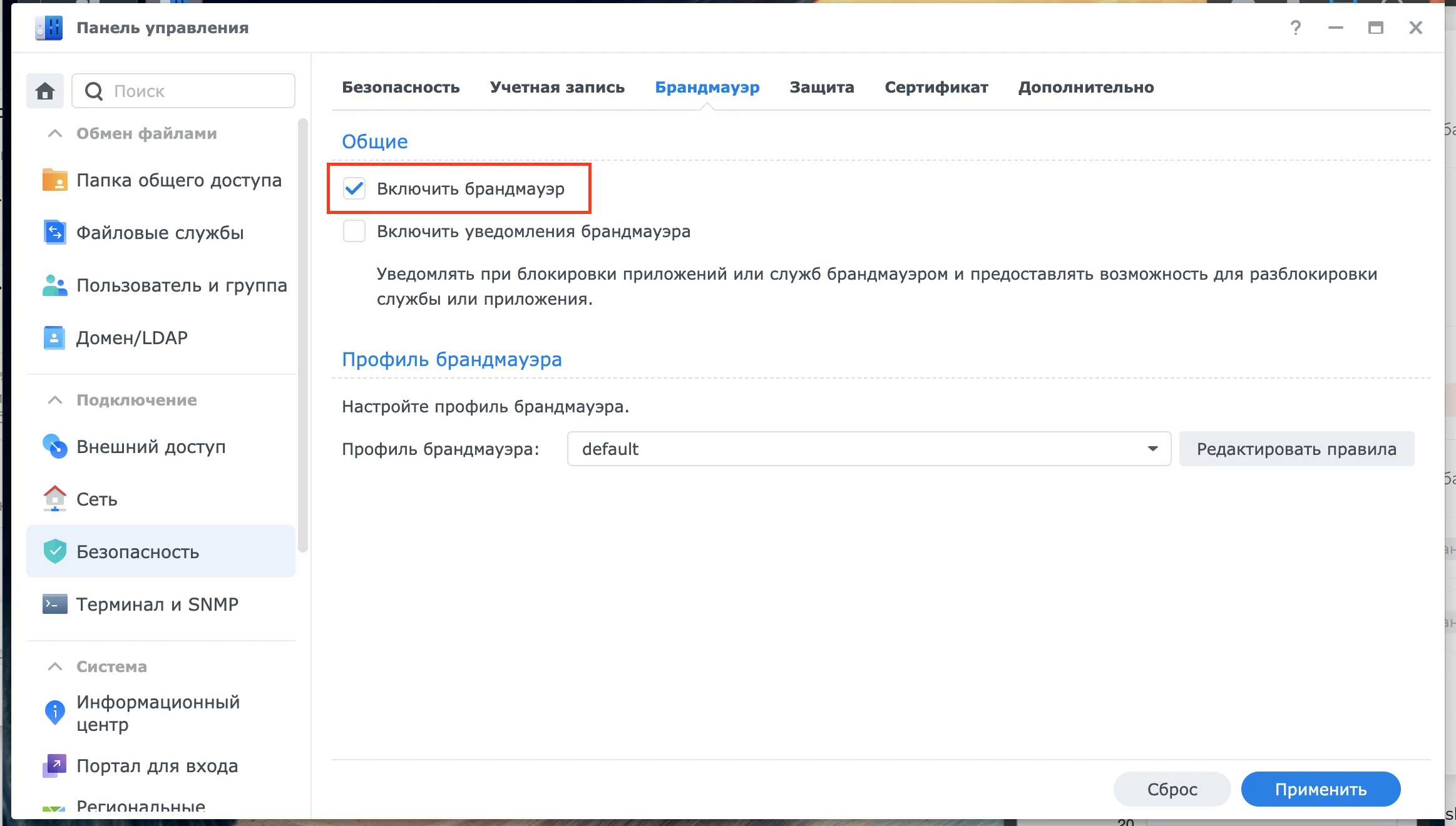
Включите брандмауэр DSM. После того как вы убедились, что Synology DSM корректно открывается через Check Risk WAF, рекомендуется ограничить прямой доступ к панели управления из внешней сети. При этом важно сохранить доступ из локальной сети.
Если через WAF будут подключаться и другие службы, повторите аналогичную настройку и для них. Перейдите в DSM: «Панель управления» → «Подключение» → «Безопасность» → вкладка «Брандмауэр» → «Общие», затем включите брандмауэр.
Добавьте правила брандмауэра. После включения брандмауэра добавьте необходимые правила:
- разрешите доступ из локальных сетей диапазонов 192.168.x.x и 10.x.x.x;
- разрешите доступ к DSM по HTTP(S) с исходящих IP-адресов Check Risk WAF;
- запретите прямой доступ из внешней сети к портам 5000 и 5001.
Внимание: прежде чем запрещать прямой доступ к DSM, убедитесь, что доступ через Check Risk WAF уже работает корректно и что доступ из локальной сети сохранён.
На этом настройка подключения Synology DSM к Check Risk WAF завершена.
