

Раздел «Атаки» предназначен для мониторинга и первичной обработки событий веб-атак, зафиксированных Check Risk WAF SaaS. Здесь доступны сведения о попытках эксплуатации уязвимостей, включая SQLi и LFI, реакции WAF, HTTP-запросах, атакующих IP-адресах и периодах активности.
Для дополнительной оценки актуальности атаки доступен AI-агент, который при ложноположительном срабатывании подготавливает правило исключения. Данные запросов можно копировать и сохранять, а отчёты — выгружать в формате HTML.

Фильтры и период анализа
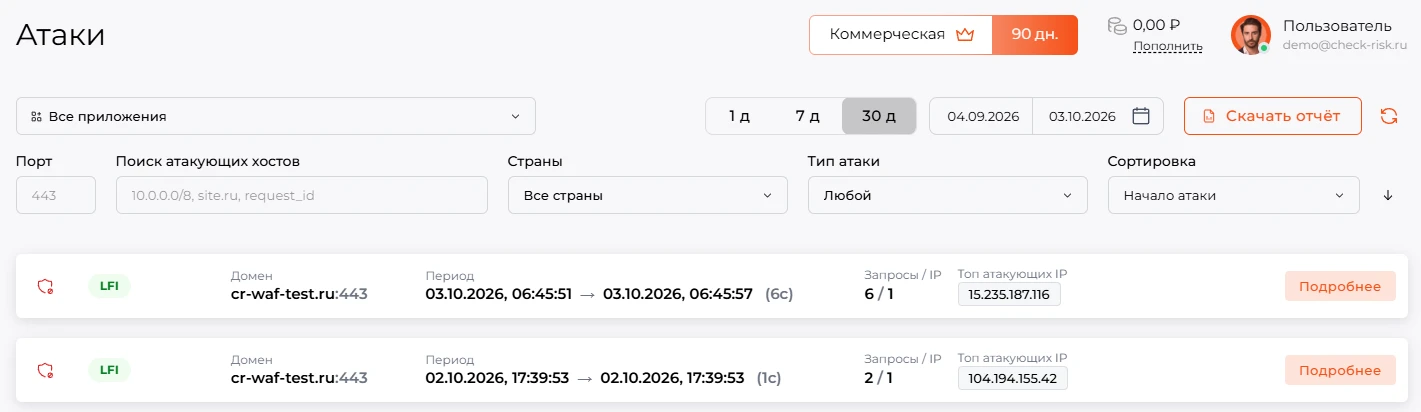
Верхняя панель определяет выборку событий. Список содержит инциденты, соответствующие заданным фильтрам, с группировкой по типам атак и доменам.
| Элемент | Назначение |
|---|---|
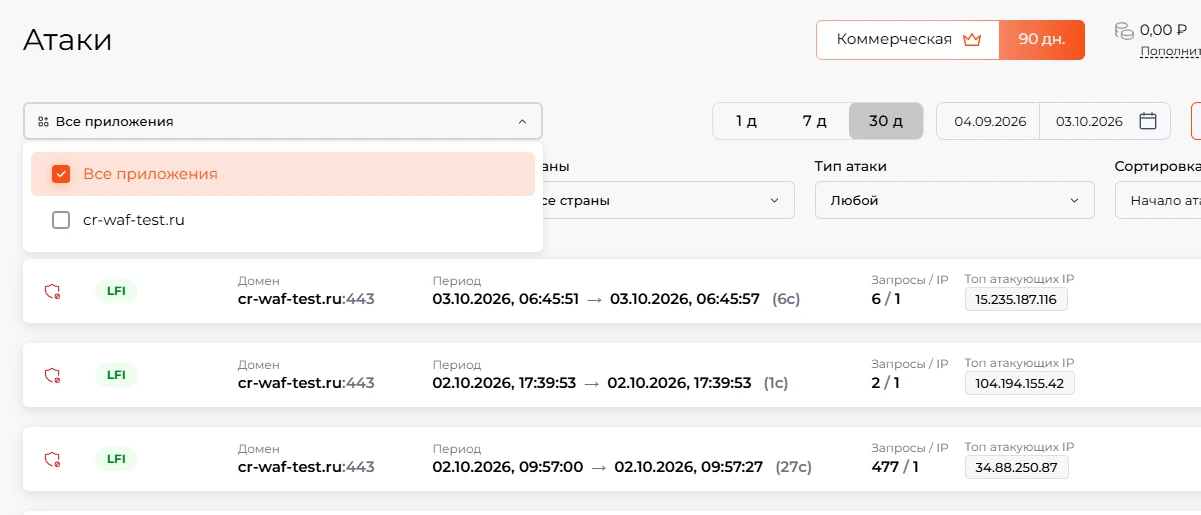
| Выбор приложений | Отбор событий для одного или нескольких приложений. Для общей выборки доступно значение «Все приложения». |
| Период анализа | Кнопки «1 д», «7 д» и «30 д» задают предустановленные интервалы. Два поля дат позволяют указать начало и окончание периода вручную. |
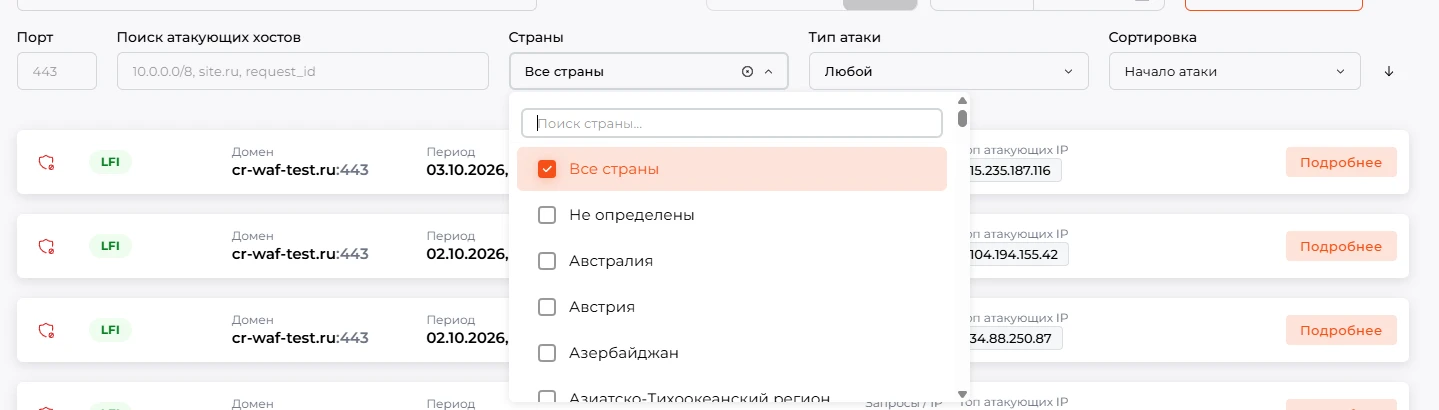
| «Порт» | Отбор событий по порту приложения. |
| «Поиск атакующих хостов» | Сужение выборки по атакующему хосту, в том числе по конкретному IP-адресу. |
| «Страны» | Отбор событий по стране. Для просмотра без ограничения по стране доступно значение «Все страны». |
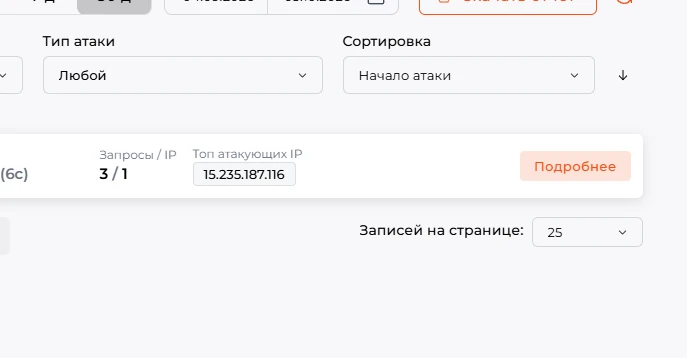
| «Тип атаки» | Отбор по типу обнаруженной атаки, например SQLi или LFI. Значение «Любой» используется без ограничения по типу. |
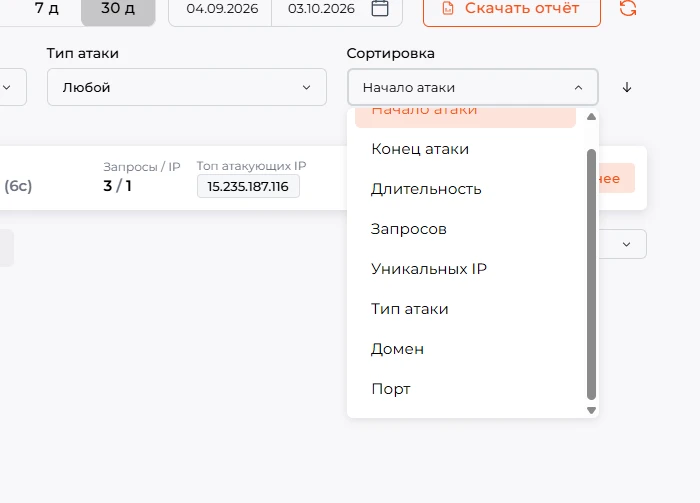
| «Сортировка» | Порядок отображения карточек. В интерфейсе доступен вариант «Начало атаки». |

Карточка атаки и список запросов
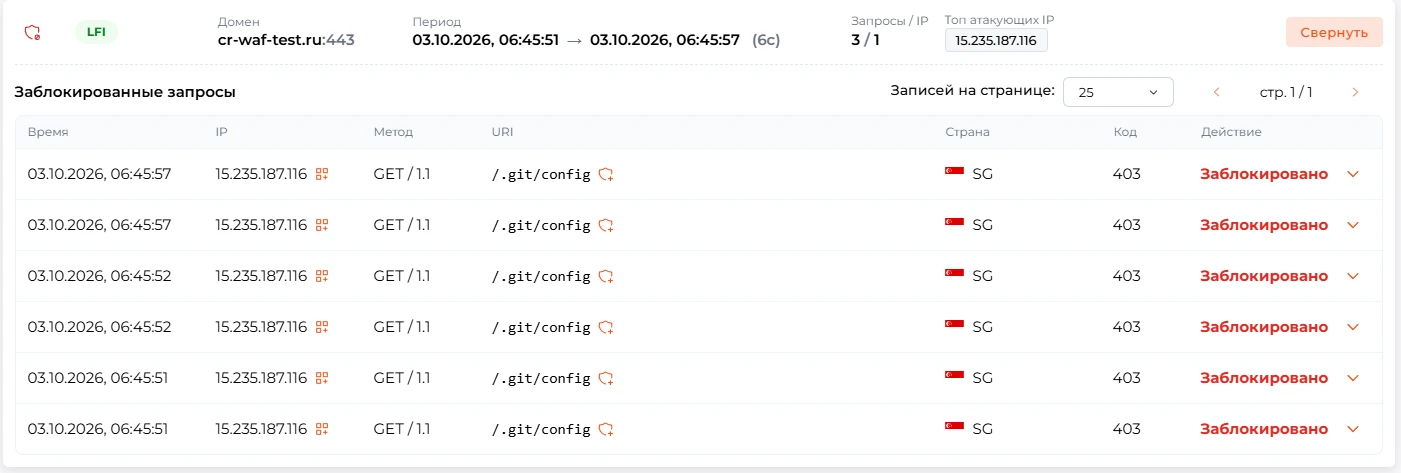
Карточка объединяет сводные сведения об атаке и доступ к связанным HTTP-запросам.
| Элемент | Содержимое |
|---|---|
| Тип атаки | Метка типа обнаруженной атаки. |
| «Домен» | Домен приложения и порт, к которым относятся события. |
| «Период» | Начало и окончание активности, а также её продолжительность. |
| «Запросы / IP» | Сводный показатель количества запросов и IP-адресов в карточке атаки. |
| «Топ атакующих IP» | IP-адреса наиболее активных источников атаки. |

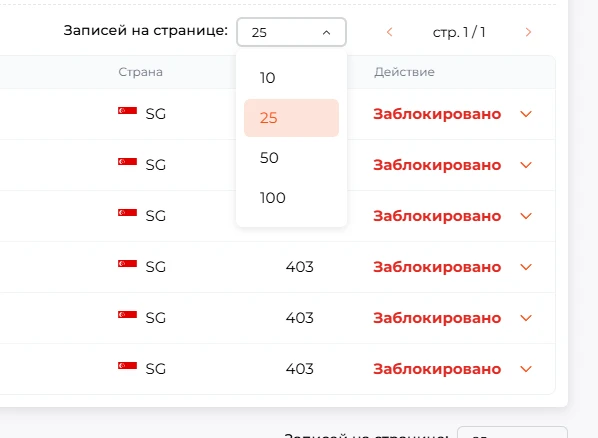
Примечание: у списка запросов внутри карточки есть собственные элементы перехода между страницами и поле «Записей на странице». Подробности отдельного запроса раскрываются стрелкой справа в его строке.

Данные запроса и сработавшие правила
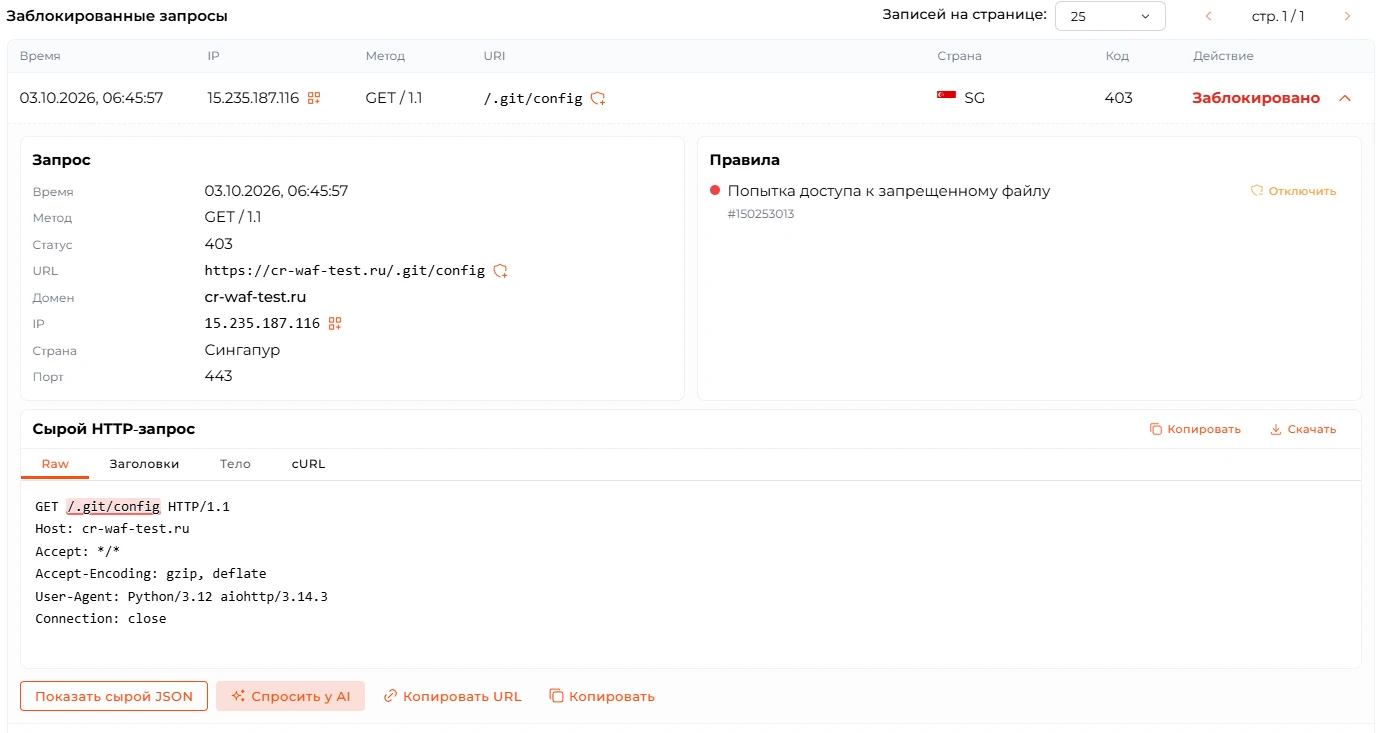
Блок «Запрос» содержит время события, метод и версию HTTP, статус, полный URL, домен, IP-адрес, страну и порт. Блок «Правила» показывает названия и идентификаторы сработавших правил. Для одного запроса могут быть указаны несколько правил.

Сырой HTTP-запрос
Блок «Сырой HTTP-запрос» предоставляет несколько представлений одного запроса.
| Вкладка | Содержимое |
|---|---|
| «Raw» | Строка запроса и собранное HTTP-сообщение. |
| «Заголовки» | HTTP-заголовки, в том числе User-Agent, Accept и Cache-Control. Их значения используются при анализе того, как сервер трактует запрос. |
| «Тело» | Тело запроса при наличии данных, в частности POST-данных. |
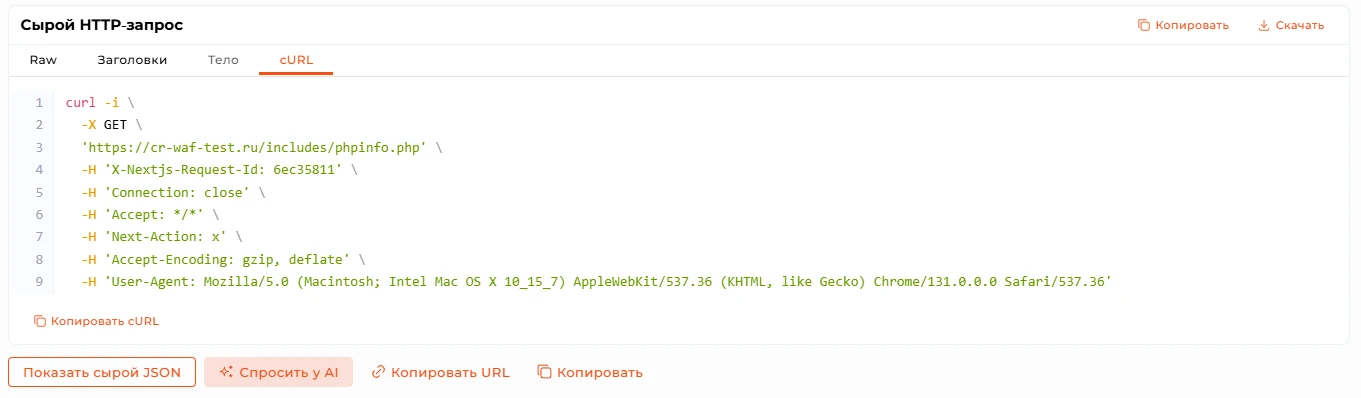
| «cURL» | Представление запроса для воспроизведения с помощью cURL. |

JSON, копирование и сохранение данных запроса
Сервисные действия позволяют просматривать структурированную запись события и переносить данные запроса для документирования и дальнейшего анализа.
| Элемент | Назначение |
|---|---|
| «Показать сырой JSON» / «Скрыть сырой JSON» | Раскрытие и скрытие JSON-представления записи выбранного запроса. |
| «Копировать URL» под блоком запроса | Копирование URL выбранного запроса. |
| «Копировать» под блоком запроса | Копирование данных выбранного запроса для последующего переноса, например в тикет-систему. |
| «Копировать» в заголовке «Сырой HTTP-запрос» | Копирование данных из блока сырого HTTP-запроса. |
| «Скачать» в заголовке «Сырой HTTP-запрос» | Сохранение данных отдельного HTTP-запроса. |

AI-анализ и подготовка правила исключения
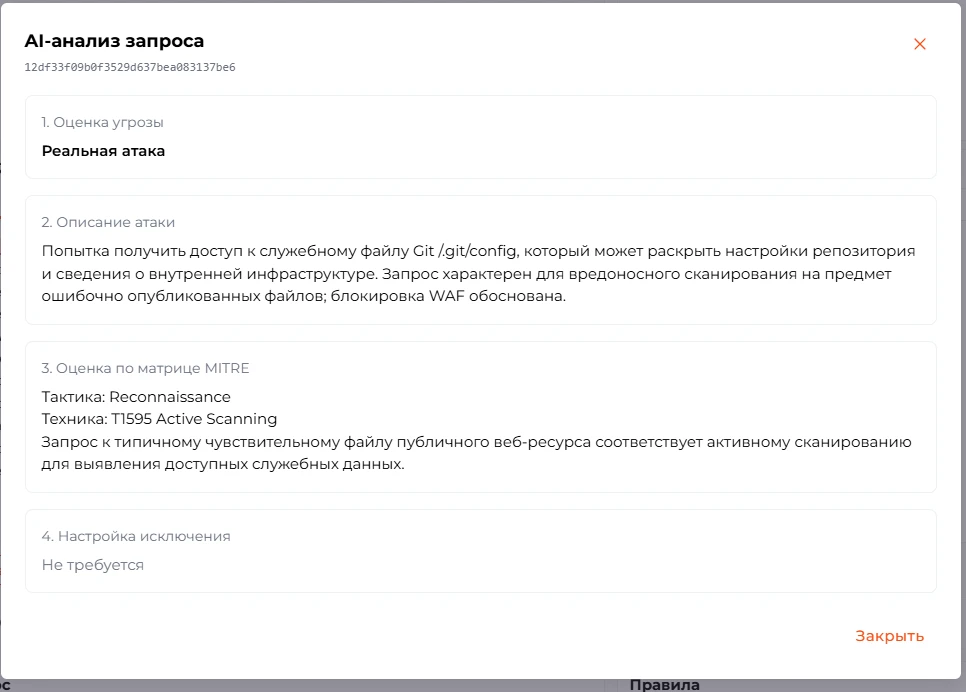
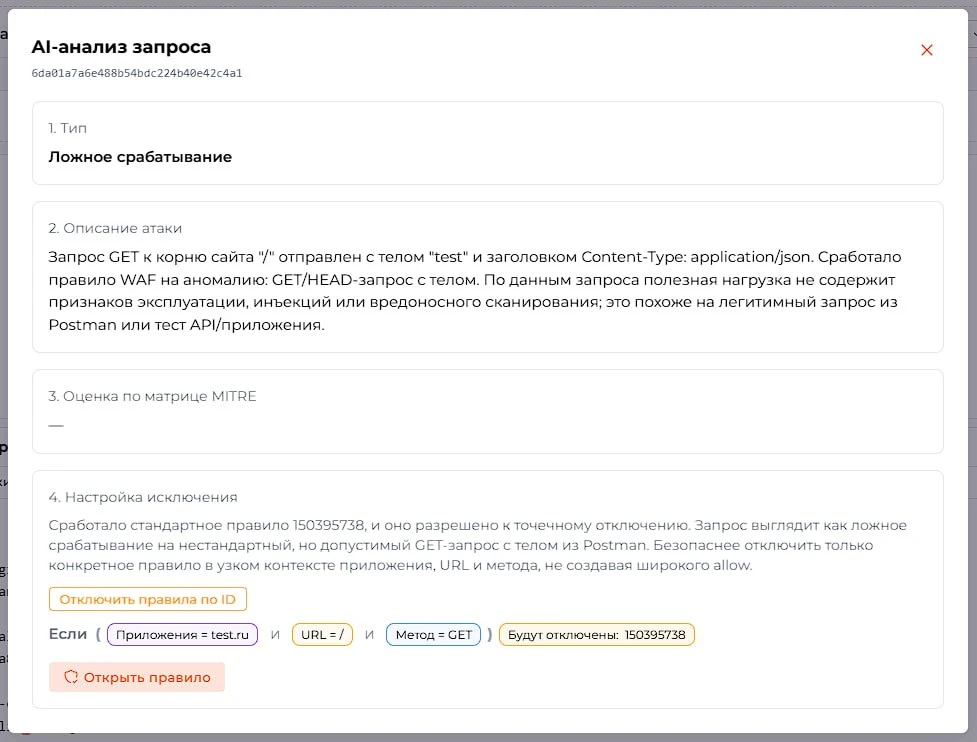
Пользователям доступен AI-агент, который помогает оценить актуальность зафиксированной атаки. Анализ выполняется для выбранного запроса и дополняет изучение его содержимого и сработавших правил.
При ложноположительном срабатывании AI-агент подготавливает для пользователя правило исключения. Подготовленное правило можно рассмотреть вместе с результатом анализа при принятии решения о дальнейшей обработке события.
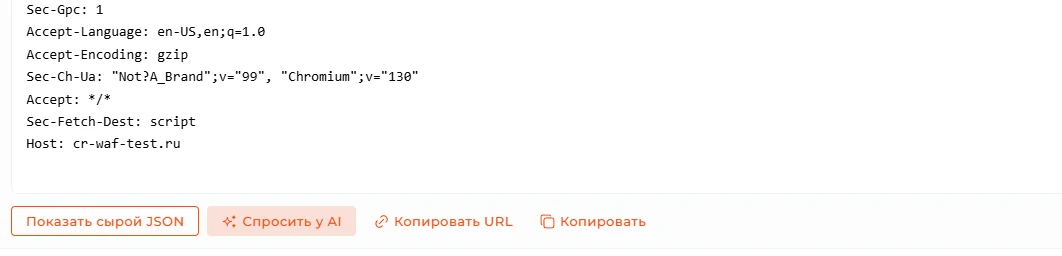
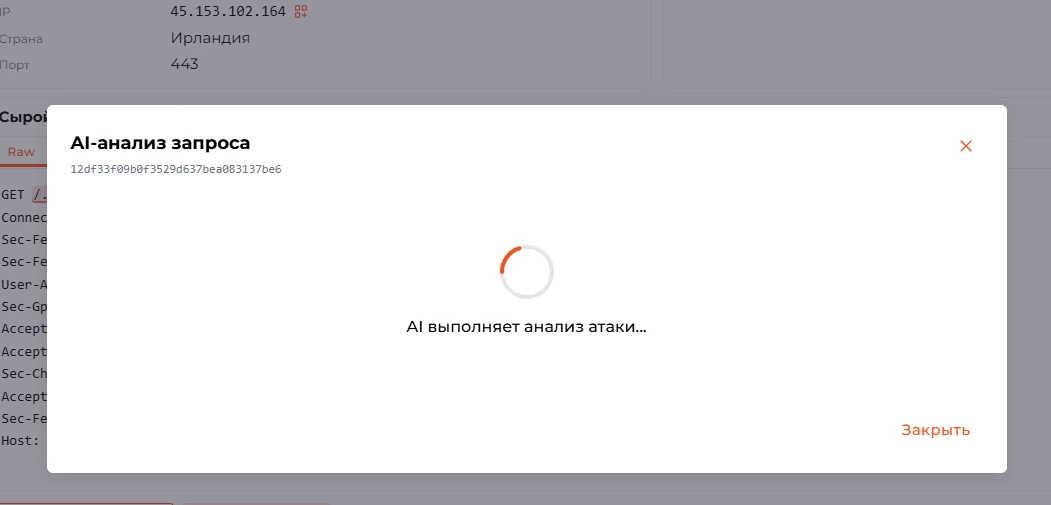
Примечание: кнопка «Спросить у AI» расположена под блоком «Сырой HTTP-запрос». В окне «AI-анализ запроса» отображается идентификатор запроса. Во время обработки видны индикатор выполнения и сообщение «AI выполняет анализ атаки...».
Примечание: инструкцию по активации AI помощника вы можете найти в разделе: Инструкция по подключению AI помощника

HTML-отчёты
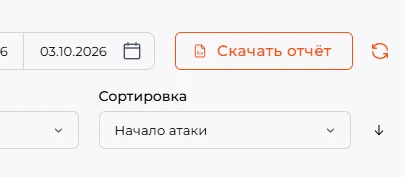
В разделе «Атаки» доступна выгрузка отчётов в формате HTML. Для получения отчёта предназначена кнопка «Скачать отчёт» в верхней панели страницы. Полученный HTML-файл используется для просмотра отчёта в браузере.

Порядок работы
Фильтрация событий
| Шаг | Действие | Скриншот |
|---|---|---|
| 1 |
Откройте раздел «Атаки» в меню портала. |
 |
| 2 |
В верхней части страницы выберите одно или несколько приложений. Для общей выборки используйте значение «Все приложения». |
 |
| 3 |
Задайте период кнопкой «1 д», «7 д» или «30 д» либо укажите даты начала и окончания вручную. |
 |
| 4 |
При необходимости ограничьте выборку с помощью полей «Порт», «Страны» и «Тип атаки». |
 |
| 5 |
Для поиска событий от конкретного источника укажите его IP-адрес в поле «Поиск атакующих хостов». |
 |
| 6 |
Выберите порядок в поле «Сортировка» и просмотрите полученную выборку. Для анализа динамики измените период и повторно просмотрите события. |
 |
Просмотр карточки и запросов
| Шаг | Действие | Скриншот |
|---|---|---|
| 7 |
В карточке интересующей атаки нажмите «Подробнее». |
 |
| 8 |
Оцените период активности и показатели «Запросы / IP» и «Топ атакующих IP». |
 |
| 9 |
При необходимости измените «Записей на странице» над списком «Заблокированные запросы» и перейдите на нужную страницу стрелками. |
 |
| 10 |
В строке интересующего запроса нажмите стрелку справа, чтобы раскрыть его подробности. |
 |
| 11 |
Просмотрите сведения в блоке «Запрос» и сработавшие правила в блоке «Правила». |
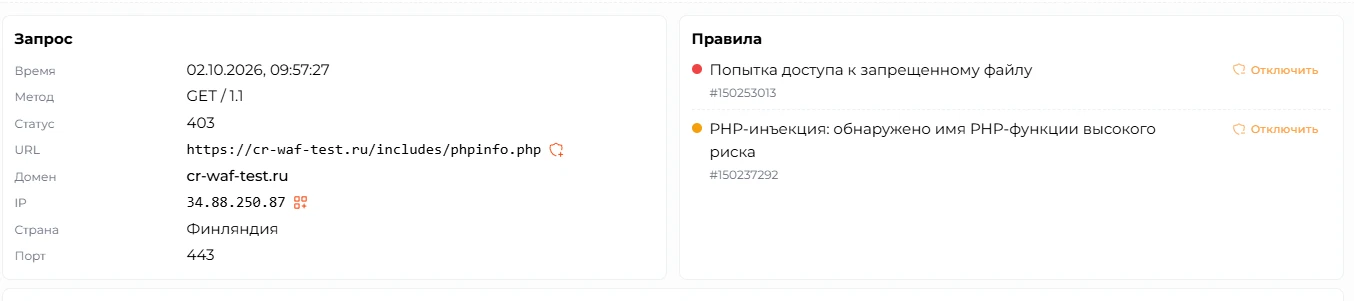 |
Примечание: Сопоставление показателя «Запросы / IP» и списка «Топ атакующих IP» помогает выявить признаки автоматизированной кампании.
Примечание: при повторяющихся источниках атак используйте раздел «IP-группы» для временной блокировки или создания исключений в соответствии с принятой политикой безопасности.
Анализ сырого HTTP-запроса
Примечание: Воспроизведение запроса с помощью cURL следует выполнять в контролируемой среде.
| Шаг | Действие | Скриншот |
|---|---|---|
| 12 |
В блоке «Сырой HTTP-запрос» откройте вкладку «Raw» и изучите строку запроса и HTTP-сообщение. |
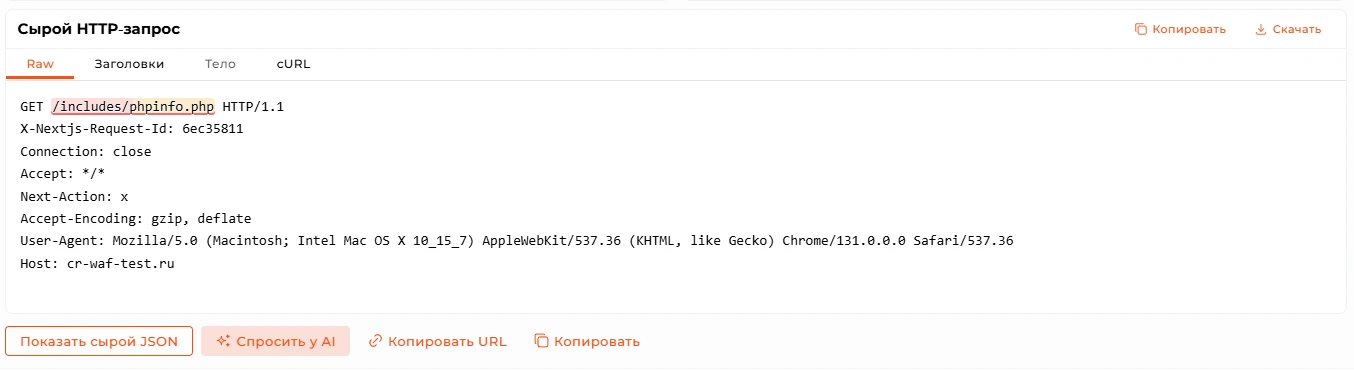 |
| 13 |
Откройте вкладку «Заголовки» и проверьте значения заголовков запроса. |
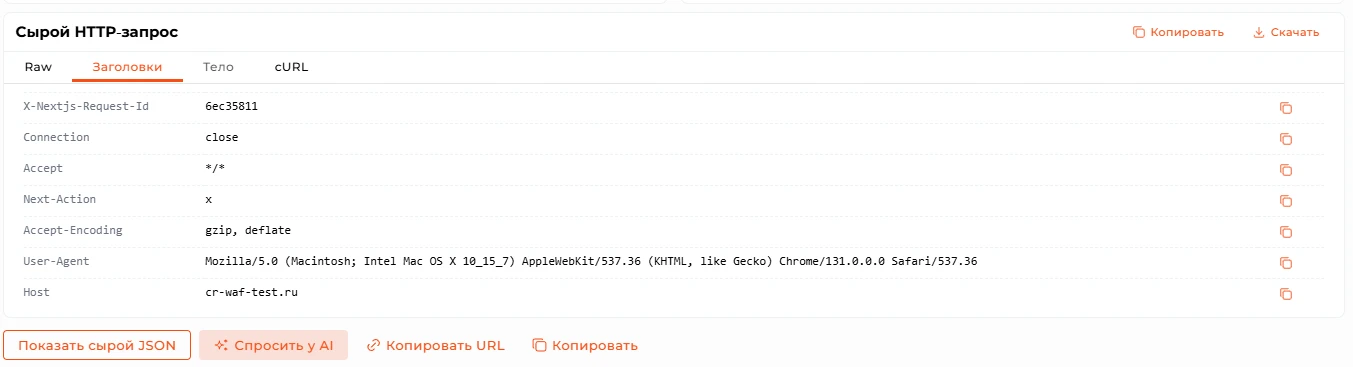 |
| 14 |
При наличии POST-данных или другого содержимого тела откройте вкладку «Тело» и изучите переданные данные. |
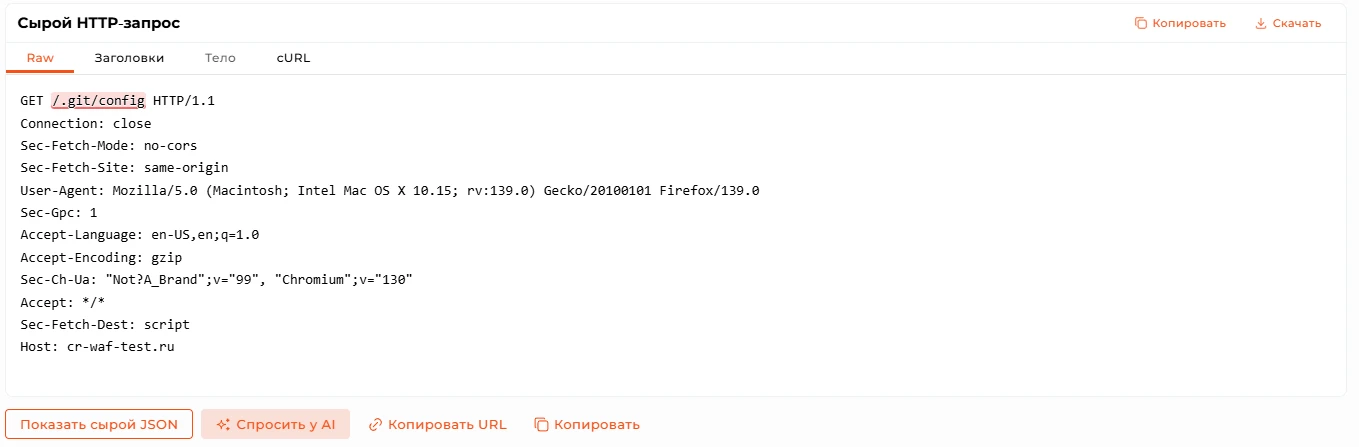 |
| 15 |
При необходимости воспроизведения запроса откройте вкладку «cURL» и используйте представленную команду. |
 |
Примечание: При оценке угрозы сопоставляйте содержимое запроса со сработавшим правилом из блока «Правила». Это позволяет проверить, соответствует ли обнаруженный признак атаки данным запроса.
AI-анализ выбранного запроса
Этот этап выполняется при необходимости; подробности выбранного запроса должны быть открыты.
| Шаг | Действие | Скриншот |
|---|---|---|
| 16 |
Под блоком «Сырой HTTP-запрос» нажмите «Спросить у AI». |
 |
| 17 |
В окне «AI-анализ запроса» дождитесь завершения анализа. |
 |
| 18 |
Изучите результат анализа актуальности атаки для выбранного запроса. |
 |
| 19 |
В случае ложноположительного срабатывания рассмотрите правило исключения, подготовленное AI-агентом. |
 |
| 20 |
Для возврата к запросу закройте окно анализа кнопкой «Закрыть» или значком крестика. |
|
Примечание: Перед использованием подготовленного исключения сопоставьте его с содержимым запроса и сработавшими правилами. Подготовленное правило не следует считать уже применённым исключением.
Сохранение и передача данных запроса
Действия этого этапа выполняются по необходимости для выбранного запроса.
| Шаг | Действие | Скриншот |
|---|---|---|
| 21 |
Нажмите «Показать сырой JSON», чтобы просмотреть структурированную запись запроса. |
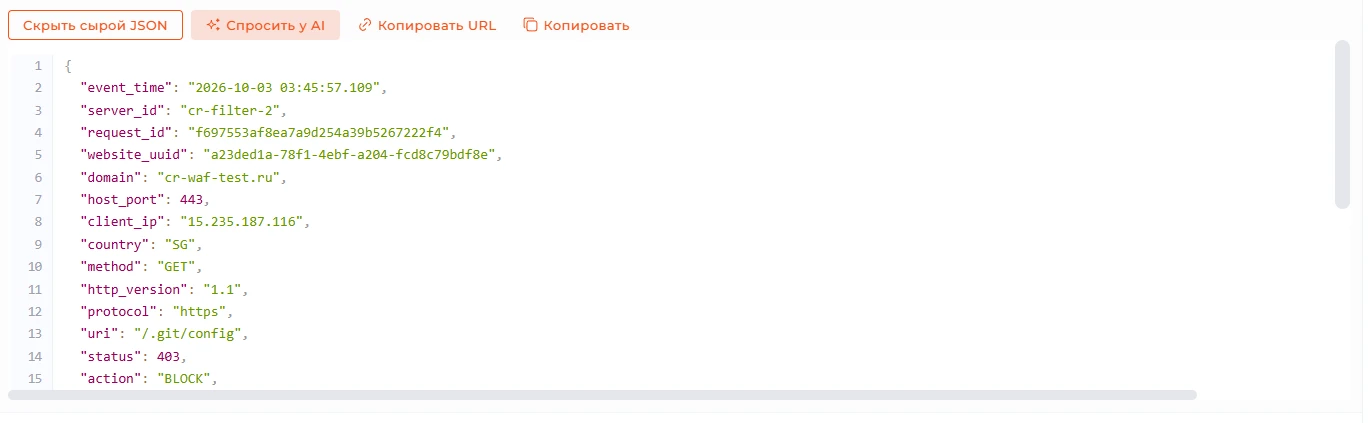 |
| 22 |
Для переноса адреса запроса нажмите «Копировать URL». Для переноса данных запроса используйте «Копировать» в той же строке действий. |
 |
| 23 |
Для копирования или сохранения сырого HTTP-запроса используйте «Копировать» или «Скачать» в заголовке блока «Сырой HTTP-запрос». |
 |
| 24 |
После просмотра JSON при необходимости нажмите «Скрыть сырой JSON». |
 |
Примечание: Данные JSON и представление cURL можно передавать для последующего анализа и корреляции в SIEM. Копирование URL и данных запроса удобно для оформления инцидента в тикет-системе.
Выгрузка HTML-отчёта
| Шаг | Действие | Скриншот |
|---|---|---|
| 1 |
Откройте раздел «Атаки». |
 |
| 2 |
Нажмите «Скачать отчёт» в верхней панели страницы. |
 |
| 3 |
Откройте полученный HTML-файл в браузере для просмотра отчёта. |
 |
