


Примечание: корректно установленный пакет нормализации позволит использовать события WAF в механизмах корреляции, настраивать оповещения, формировать отчёты и проводить расследования инцидентов в единой системе.

Порядок настройки передачи событий:
| № шага | Описание | Скриншот |
|---|---|---|
| 1 |
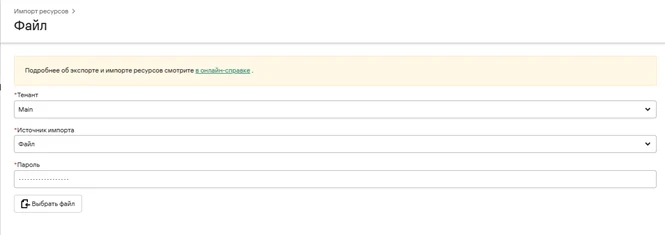
Импорт правила нормализации. Перейдите в раздел «Ресурсы и сервисы», затем откройте подраздел «Нормализаторы». Нажмите кнопку «Импортировать ресурсы» в интерфейсе. |
 |
|
В диалоге импорта выберите целевой тенант (по умолчанию — main). В качестве источника импорта укажите «файл». В поле пароля введите q123123Q!q123123Q!. Выберите файл с именем check-risk-waf для загрузки. |
 |
|
|
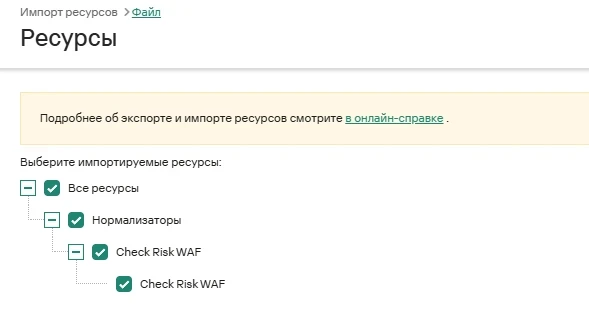
Отметьте все ресурсы, предназначенные для импорта, и подтвердите импорт нажатием кнопки «Импортировать». После успешного импорта в выбранном тенанте появится раздел Check Risk Waf с загруженным правилом нормализации. Убедитесь, что правило доступно для выбора в списке нормализаторов. |
 |
|
| 2 |
Добавление нового коллектора Перейдите в раздел «Ресурсы и сервисы», затем откройте «Сервисы». Нажмите «Добавить сервис» и в списке шаблонов выберите [OOTB] CEF как основу, затем нажмите «Создать». |
![Добавление сервиса на основе шаблона [OOTB] CEF](https://check-risk.ru/storage/889/OpPh_NVuG14TaIu.webp) |
|
Откройте созданный сервис-коллектор для редактирования. Измените название на удобное для вас, например [CHECK-RISK] JSON WAF. |
![Параметры коллектора [CHECK-RISK] JSON WAF](https://check-risk.ru/storage/895/OpPh_t9tBvyiMvi.webp) |
|
|
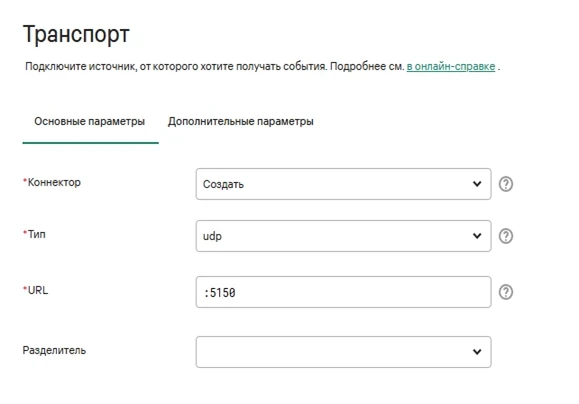
Во вкладке «Транспорт» укажите транспортный протокол UDP и назначьте свободный порт для приёма сообщений. Убедитесь, что порт не занят другими сервисами. |
 |
|
|
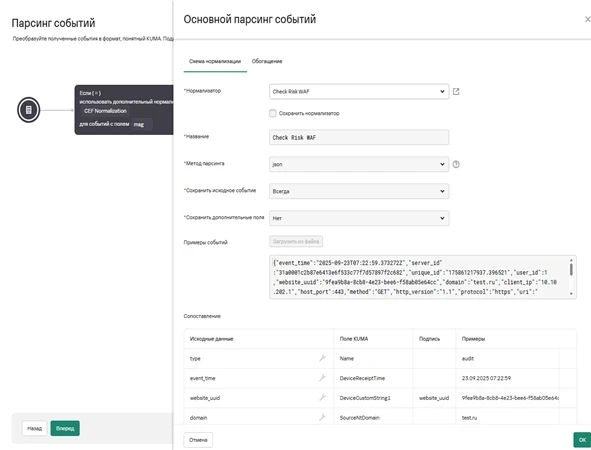
Во вкладке «Парсинг событий» в поле выбора нормализатора укажите ранее импортированный нормализатор Check Risk Waf. |
 |
|
|
Во вкладке «Маршрутизация» проверьте, что у коллектора указан корректный путь к хранилищу и коррелятору. При необходимости добавьте дополнительные точки назначения. |
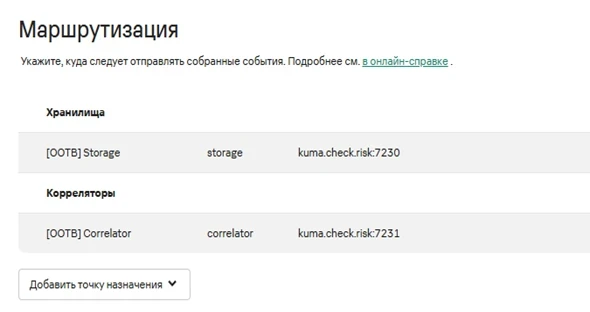 |
|
|
При необходимости на вкладке «Проверка параметров» сохраните команду установки коллектора, которая будет показана для запуска на целевом сервере. Сохраните настройки коллектора нажатием «Сохранить коллектор». |
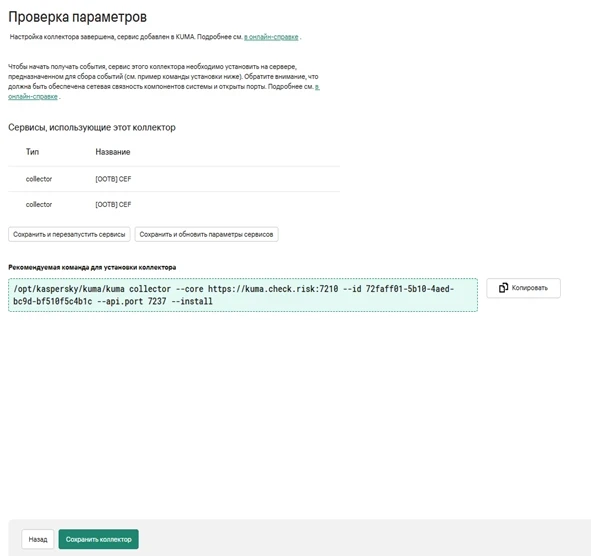 |
|
| 3 |
Подключитесь к серверу, на который будет устанавливаться коллектор, по SSH от имени root и выполните ранее сохранённую команду установки. Пример команды (в вашем окружении FQDN, идентификатор и порт будут отличаться; используйте значения, сгенерированные интерфейсом KUMA): После выполнения команды при необходимости выполните перезагрузку коллектора через интерфейс KUMA, выбрав нужный коллектор и нажав «Перезагрузить». Контроль успешной установки: в интерфейсе «Активные сервисы» коллектор должен приобрести зелёный статус «работает». |
 |
|
Проведите тестовую отправку логов из Check Risk WAF на указанный UDP-порт и убедитесь, что события корректно проходят через нормализатор и поступают в назначенные точки хранения/корреляции. Для верификации используйте просмотр входящих событий в KUMA и/или логи коллектора. |
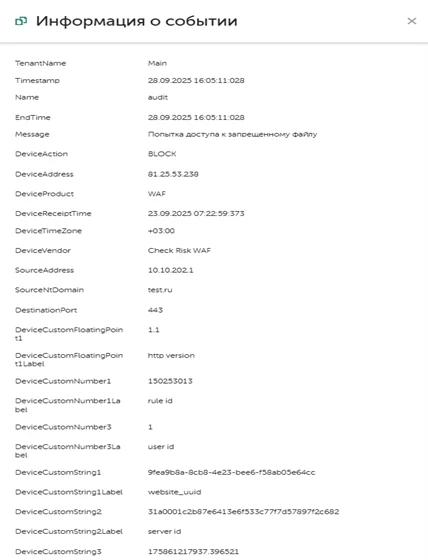 |
|
|
Пример корректно нормализованного события доступа к ресурсу |
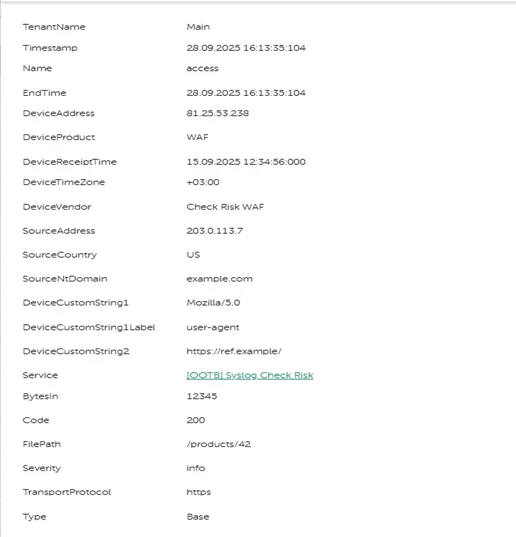 |
Примечание: если в процессе импорта или установки возникают ошибки, рекомендуется проверить версию пакета и совместимость с текущей версией SIEM, а также обратиться в техническую поддержку.
