


Инструкция по созданию дашборда:
| № шага | Описание | Скриншот |
|---|---|---|
| 1 |
Для начала Вам необходимо выбрать актуальный тенант, в котором будет создан новый виджет. Далее создать новый макет и присвоить понятное название, например Check Risk WAF. |
 |
| 2 |
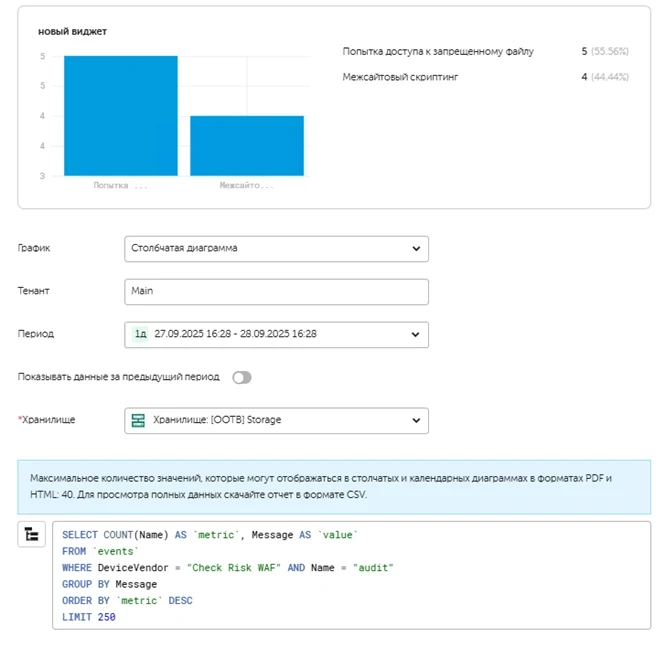
Инициировать процедуру добавления нового виджета, воспользовавшись кнопкой «Добавить виджет». В открывшемся списке типов необходимо остановить выбор на варианте «События». |
 |
| 3 |
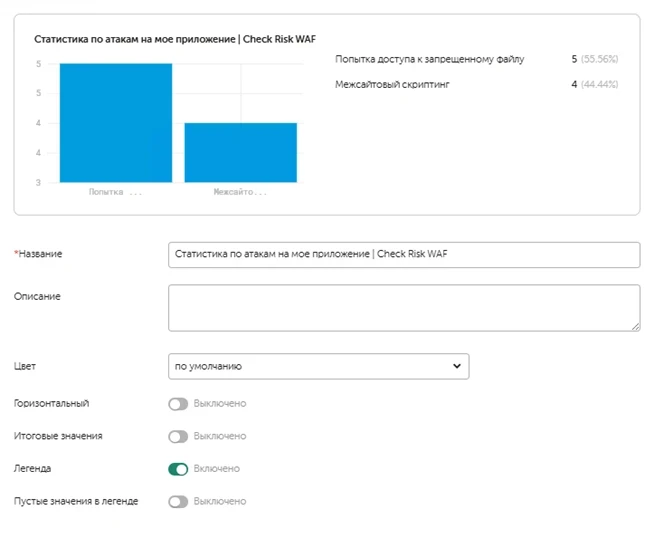
В открывшейся форме конфигурации заполните поля в соответствии с представленным примером. Обратите внимание, что запрос SQL-запроса должен быть внесён в поле запроса без изменений. Запрос: После внесения запроса укажите название виджета, убедитесь, что все обязательные параметры заполнены, и подтвердите действие нажатием на кнопку «Добавить». На финальном этапе сохраните настройки. |
 |
| 4 |
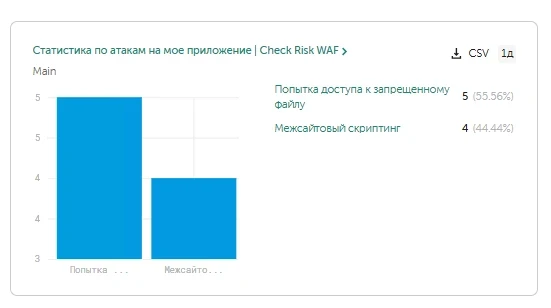
Для проверки корректности выполненных действий убедитесь, что на дашборде появился новый виджет, отображающий данные в соответствии с заданным запросом. |
 |

Примечание: корректно настроенный дашборд с подобными виджетами повышает эффективность мониторинга, ускоряет обнаружение инцидентов и обеспечивает прозрачность работы систем защиты.
