


Заметка: Система обновлений будет проверять наличие доступных пакетов обновлений раз в час.

Инструкция по настройке автоматического обновления:
| № шага | Описание | Скриншот |
|---|---|---|
| 1 |
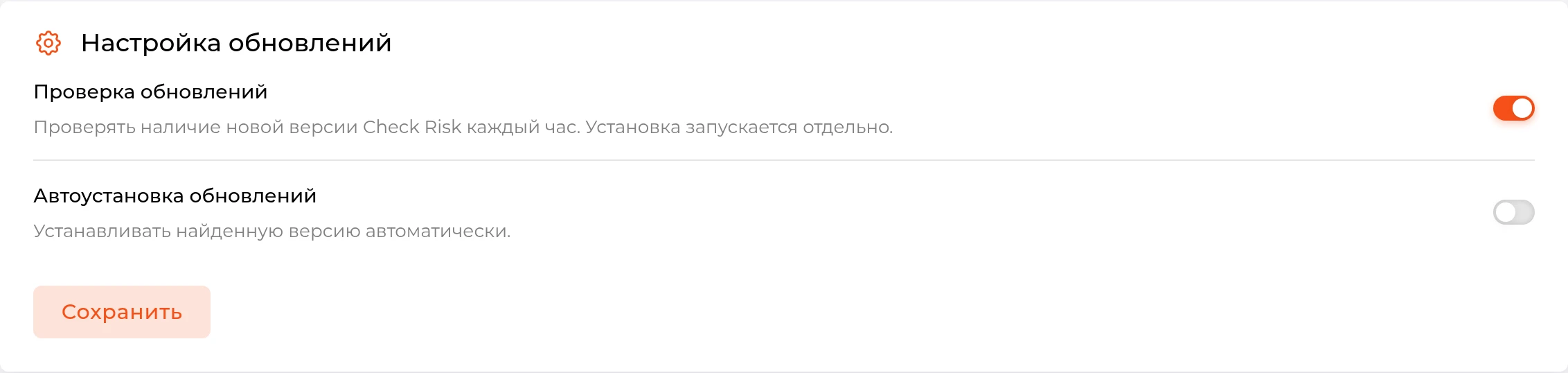
В панели управления откройте раздел «Система», выберите пункт «Обновления». Включите только параметр «Проверка обновлений». Оставьте «Автоустановка обновлений» выключенной. В данной конфигурации установка будет запускаться только вручную. |
 |
| 2 |
Нажмите на кнопку «Сохранить». |
 |
| 3 |
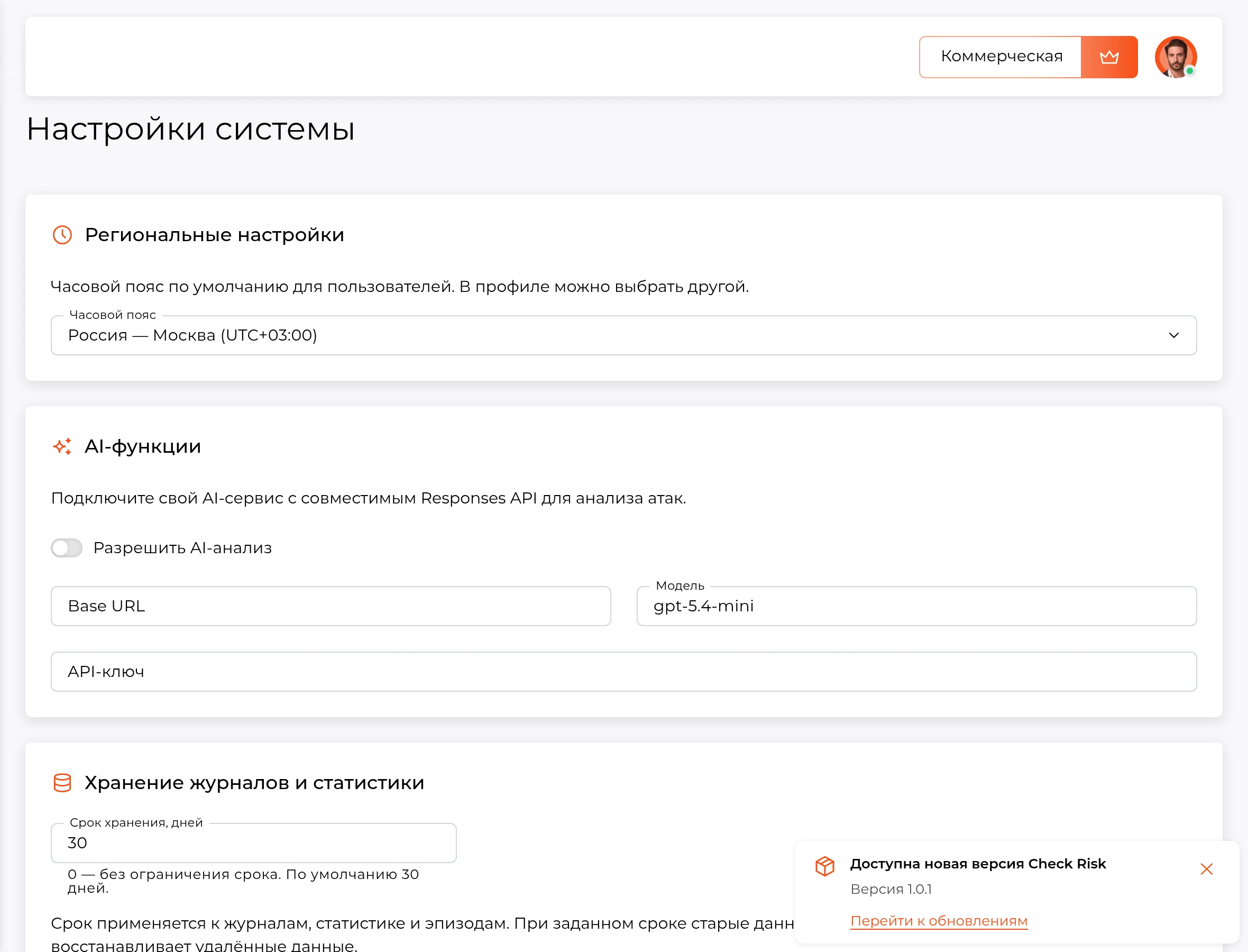
Когда проверка найдёт новую версию, у пользователей с ролью администратора появится уведомление в правом нижнем углу панели. Оно содержит номер версии и ссылку «Перейти к обновлениям». Примечание: на самой странице обновлений отдельное уведомление не показывается. |
  |
| 4 |
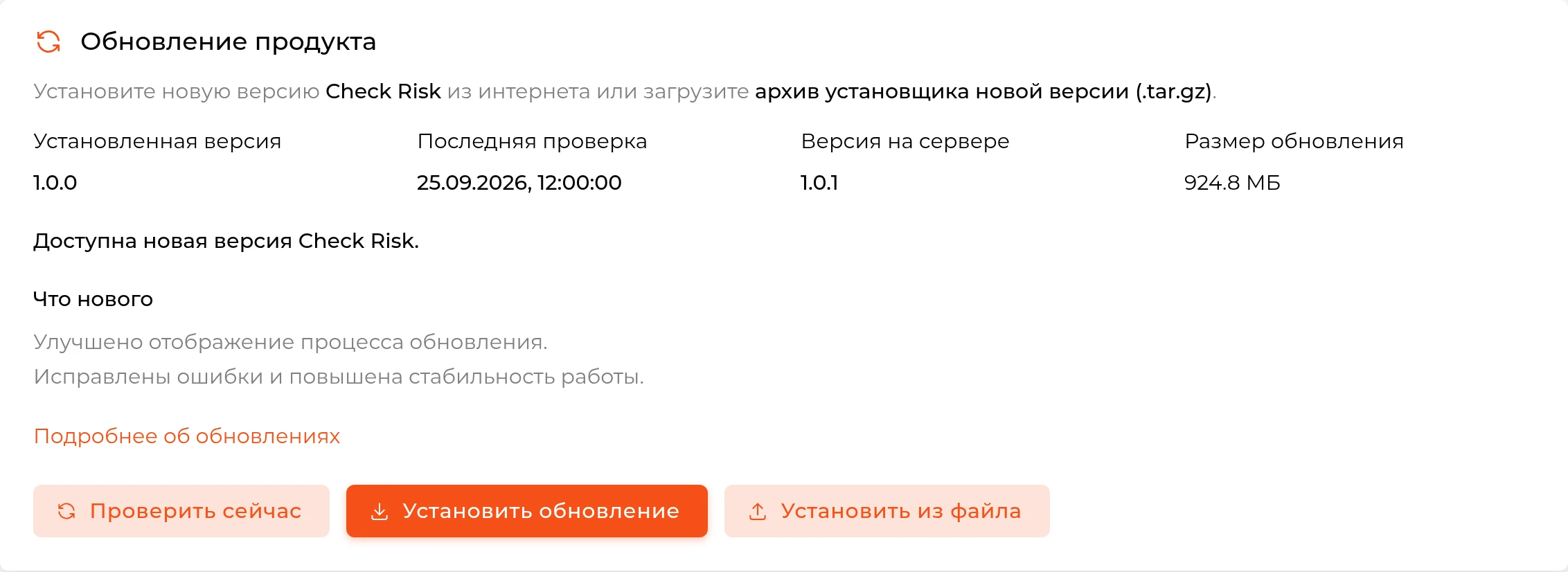
Нажмите «Перейти к обновлениям». Проверьте номер версии, размер пакета и описание состава обновления в блоке «Что нового». |
 |
| 5 |
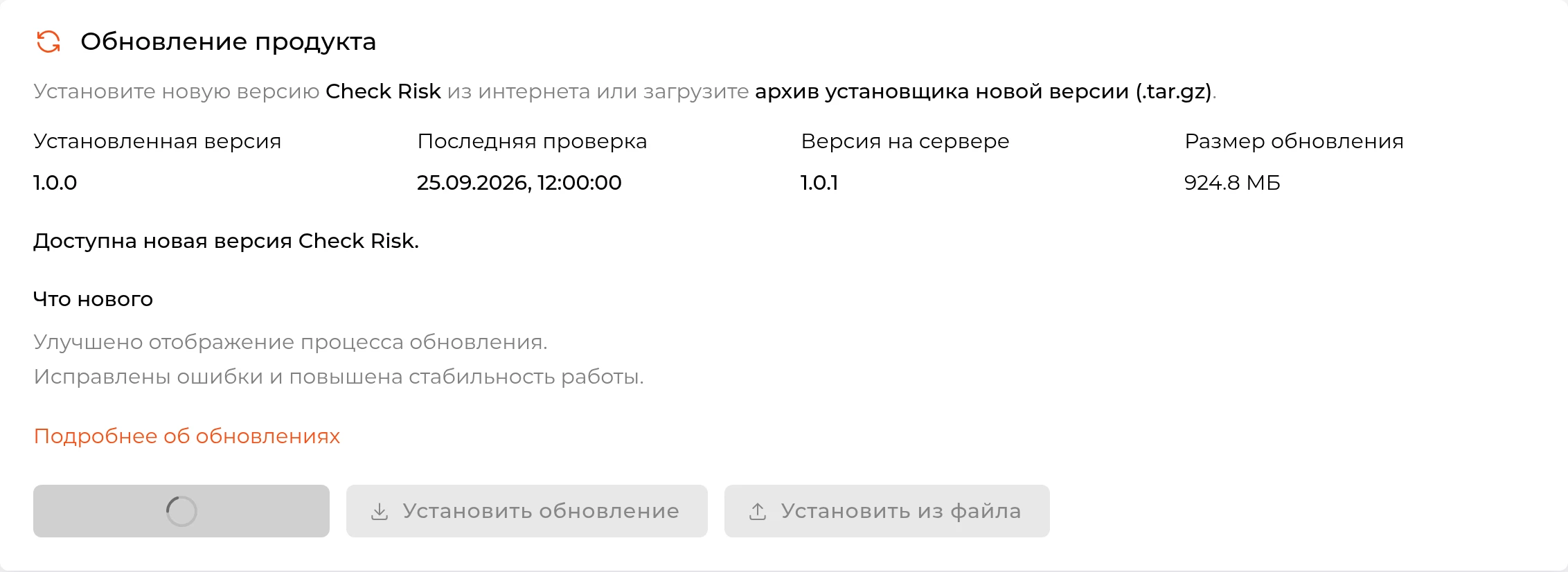
При необходимости нажмите «Проверить сейчас», чтобы обновить сведения без ожидания очередной проверки. |
 |
| 6 |
Нажмите на кнопку «Установить обновление», затем подтвердите действие кнопкой «Установить». Примечание: Загрузка и установка начнутся без ожидания временного окна. |
 |
| 7 |
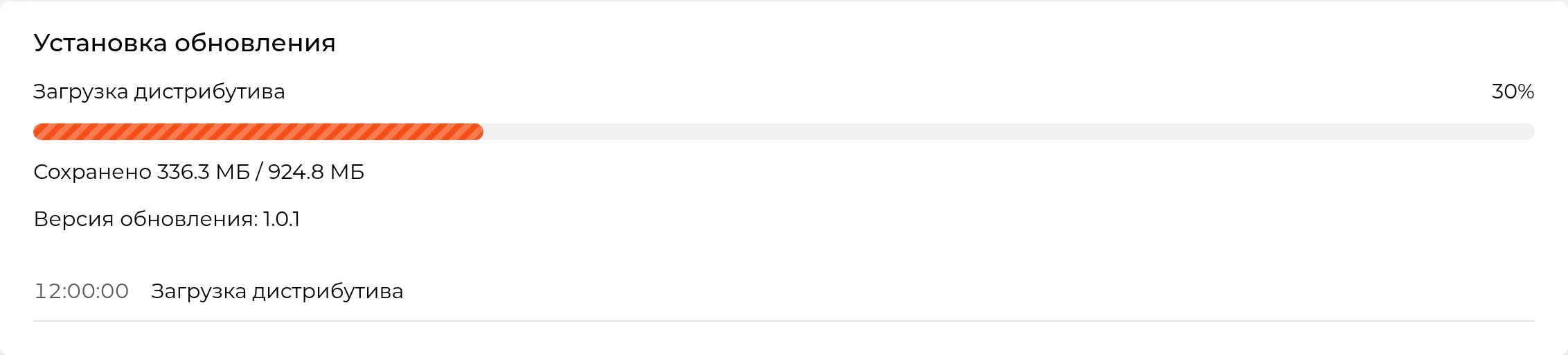
Следите за полосой прогресса и журналом этапов. Во время перезапуска компонентов связь с панелью может временно пропасть; дождитесь её восстановления. После запуска операция выполняется в фоне. |
 |
| 8 |
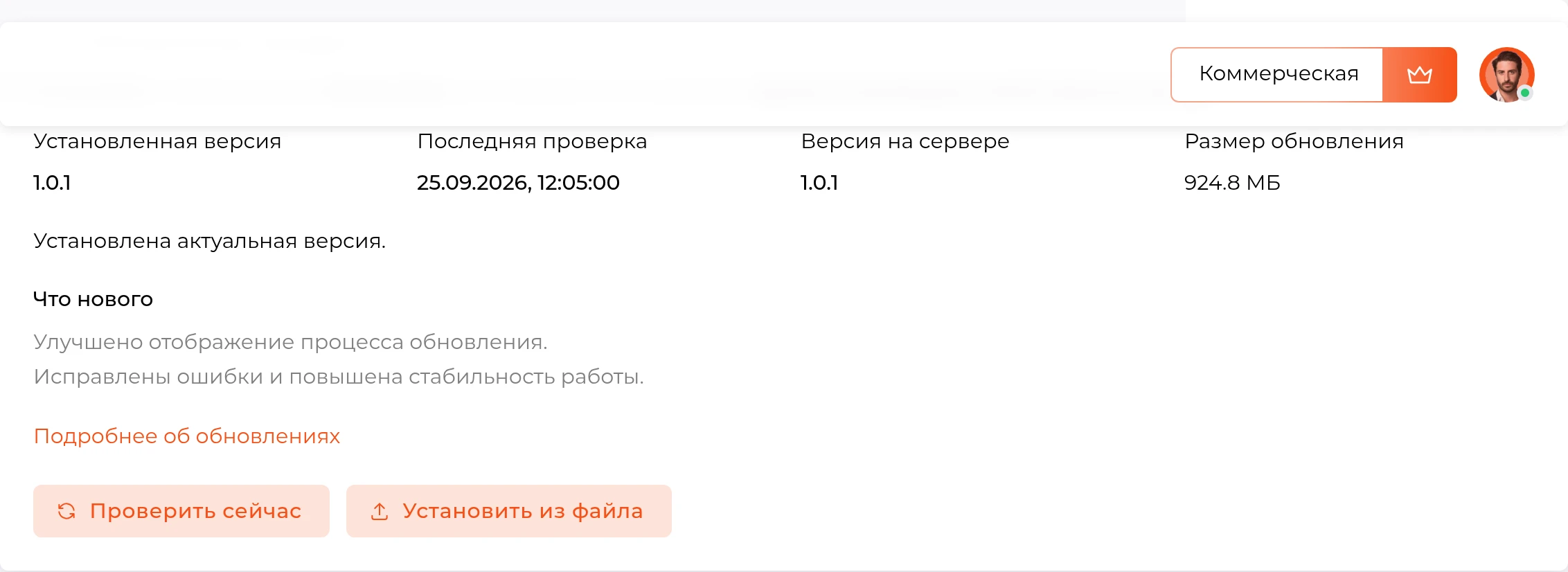
Обновление успешно завершено Примечание: после успешного завершения обновления проверьте поле «Установленная версия». |
 |
