


Примечание: инструкция по получению бесплатной лицензии для личного некоммерческого использования: Получение бесплатной лицензии

Быстрая установка:
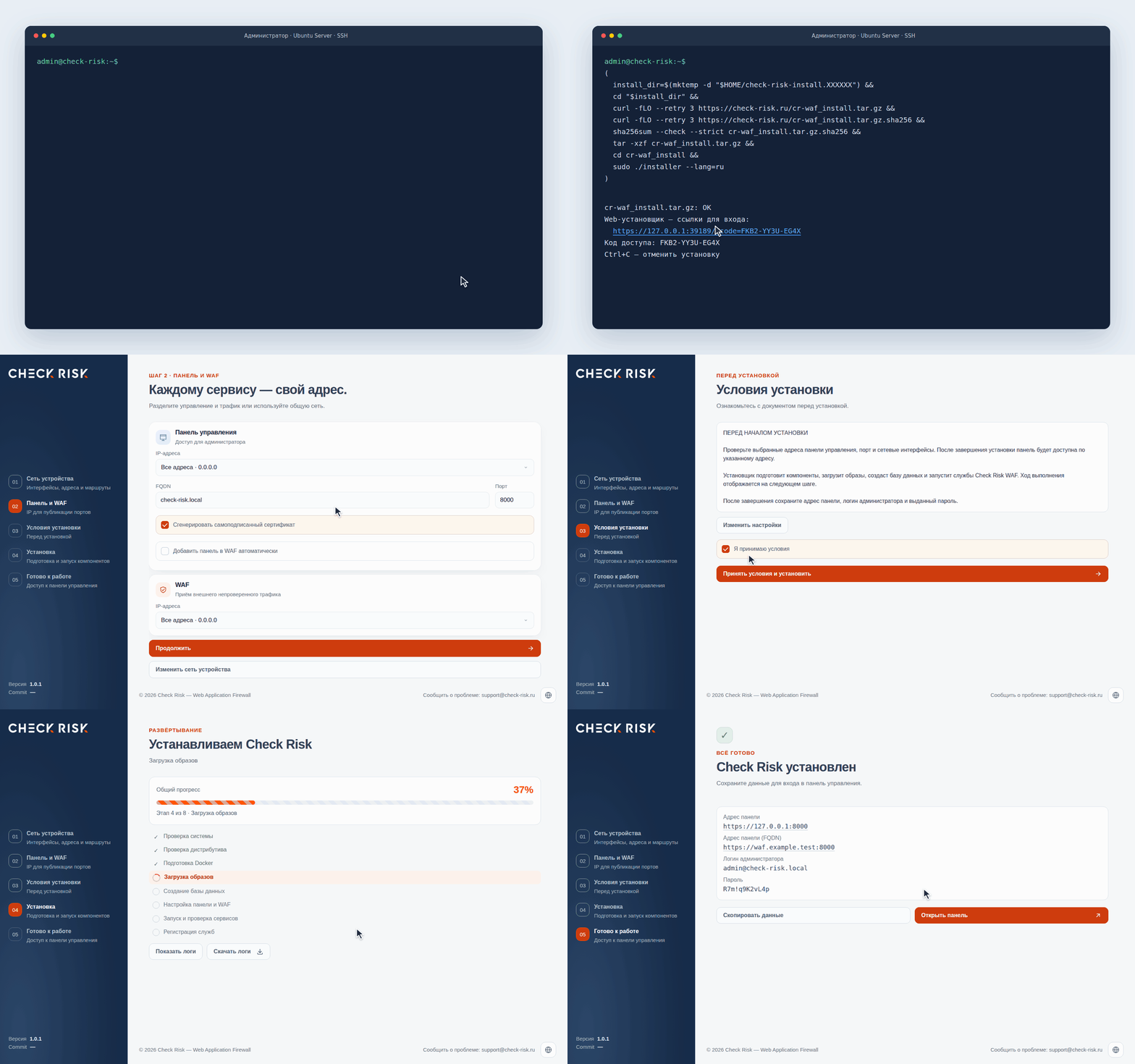
Разверните Check Risk WAF на своём сервере или виртуальной машине с Ubuntu Server 24.04 LTS, x86_64. Фильтрация, панель и журналы будут работать в вашей инфраструктуре. Готовый архив содержит необходимые образы сервисов.
Выполните на подготовленном сервере:
(
  install_dir=$(mktemp -d "$HOME/check-risk-install.XXXXXX") &&
  cd "$install_dir" &&
  curl -fLO --retry 3 https://check-risk.ru/cr-waf_install.tar.gz &&
  curl -fLO --retry 3 https://check-risk.ru/cr-waf_install.tar.gz.sha256 &&
  sha256sum --check --strict cr-waf_install.tar.gz.sha256 &&
  tar -xzf cr-waf_install.tar.gz &&
  cd cr-waf_install &&
  sudo ./installer --lang=ru
)
Откройте HTTPS-ссылку из консоли и пройдите мастер: язык, сеть, параметры панели и установка. На последней странице появятся адрес панели, логин и пароль администратора.
Подготовка к установке:
Загрузите дистрибутив на сервер в папку пользователя /home/(имя вашего пользователя), для этого вы можете использовать следующие утилиты:
-
FTP / FTPS – с использованием FTP-клиентов по примеру FileZilla, проводник windows и других.
-
SCP – через утилиту безопасного копирования файлов. Выполнение команд производится через cmd или bash.
Копирование файла на сервер через SCP:
scp <файл> <пользователь>@<сервер>:/home/<пользователь>/Пример:
scp cr-waf_install.gz user@192.168.1.10:/home/user/ -
Wget – через утилиту скачивания файлов из сети интернет. Файл дистрибутива Check Risk WAF доступен по прямой ссылке, для его загрузки выполните команду в консоли bash на сервере:
cd /home/<пользователь>
wget https://check-risk.ru/cr-waf_install.tar.gz
После загрузки дистрибутива на сервере можно приступить к установке.
| Этап | Описание | Скриншот |
|---|---|---|
| 1 |
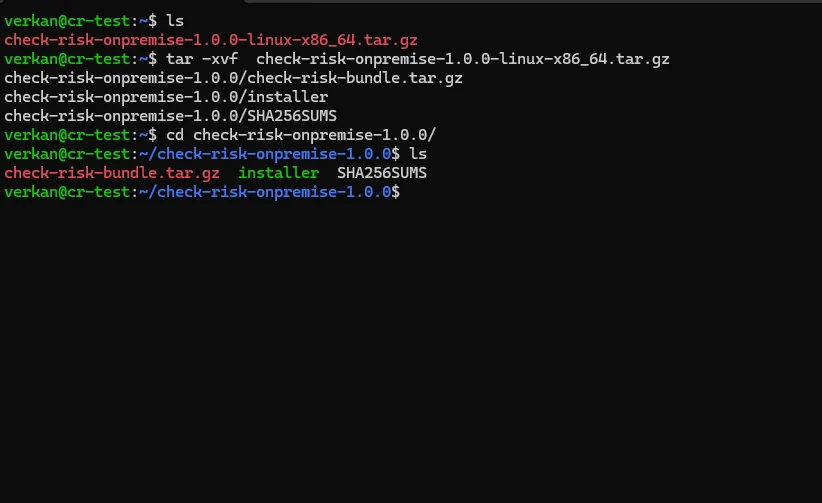
Перейдите в папку с расположением дистрибутива Проведите распаковку архива при помощи команды: Перейдите в распакованную папку. |
|
|
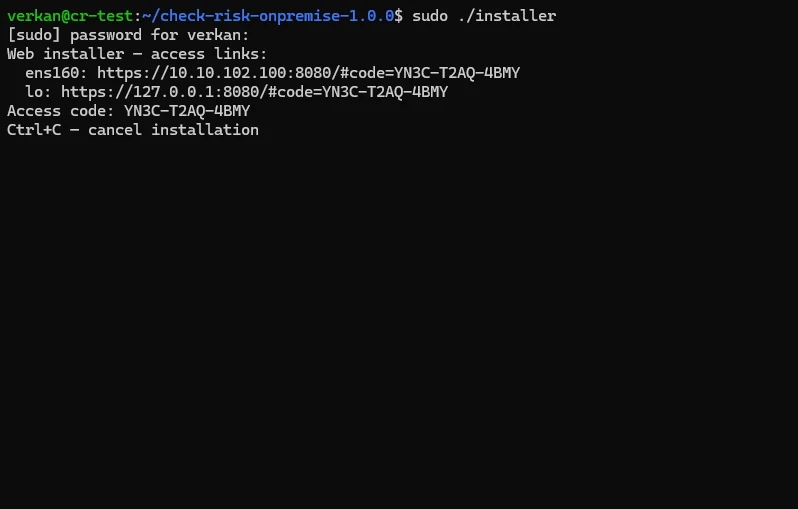
Запустите установку Check Risk WAF. Для установки выполните следующую команду из-под пользователя с правами root: |
||
| 2 |
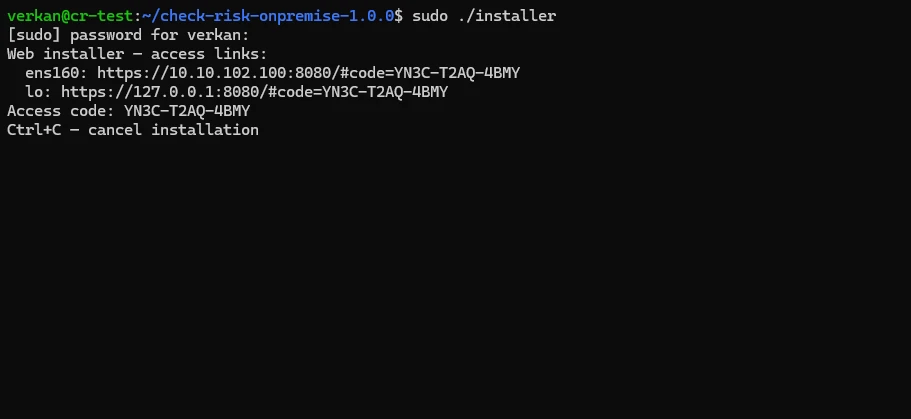
После завершения процесса установки дистрибутива система предоставит вам URL веб-панели конфигурации установки по доступным ens-интерфейсам. Также вам будет предоставлен код установки для защиты от несанкционированного доступа к панели веб-конфигуратора. Код состоит из 3-х октетов: Вы можете ввести его в веб-панели как вручную или перейти по предоставленной ссылке с установленным кодом в GET-запросе: |
|
| 3 |
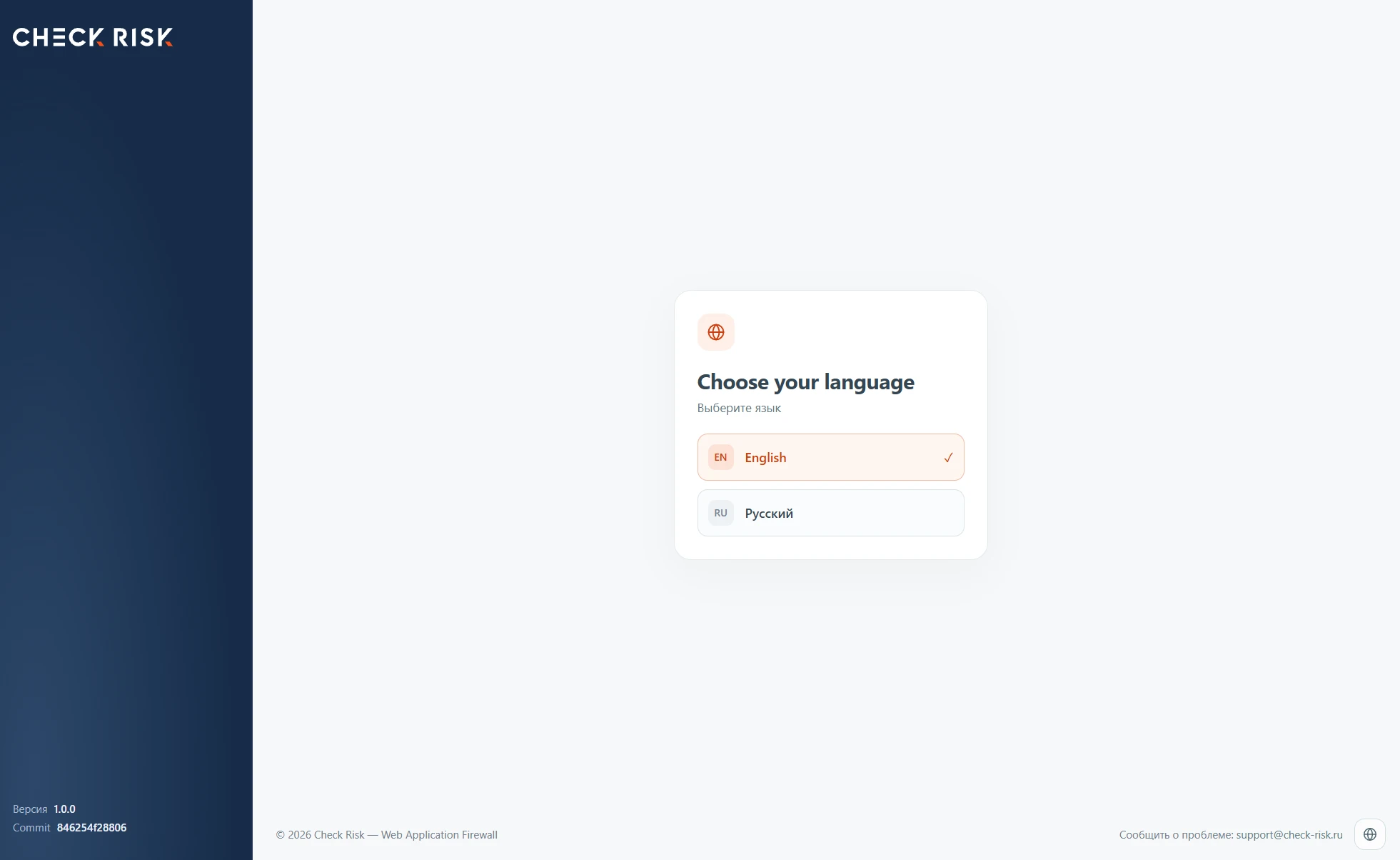
Скопируйте предоставленный вам URL-адрес веб-панели конфигуратора установки и перейдите по ссылке в браузере. Выберите язык установки. |
|
| 4 |
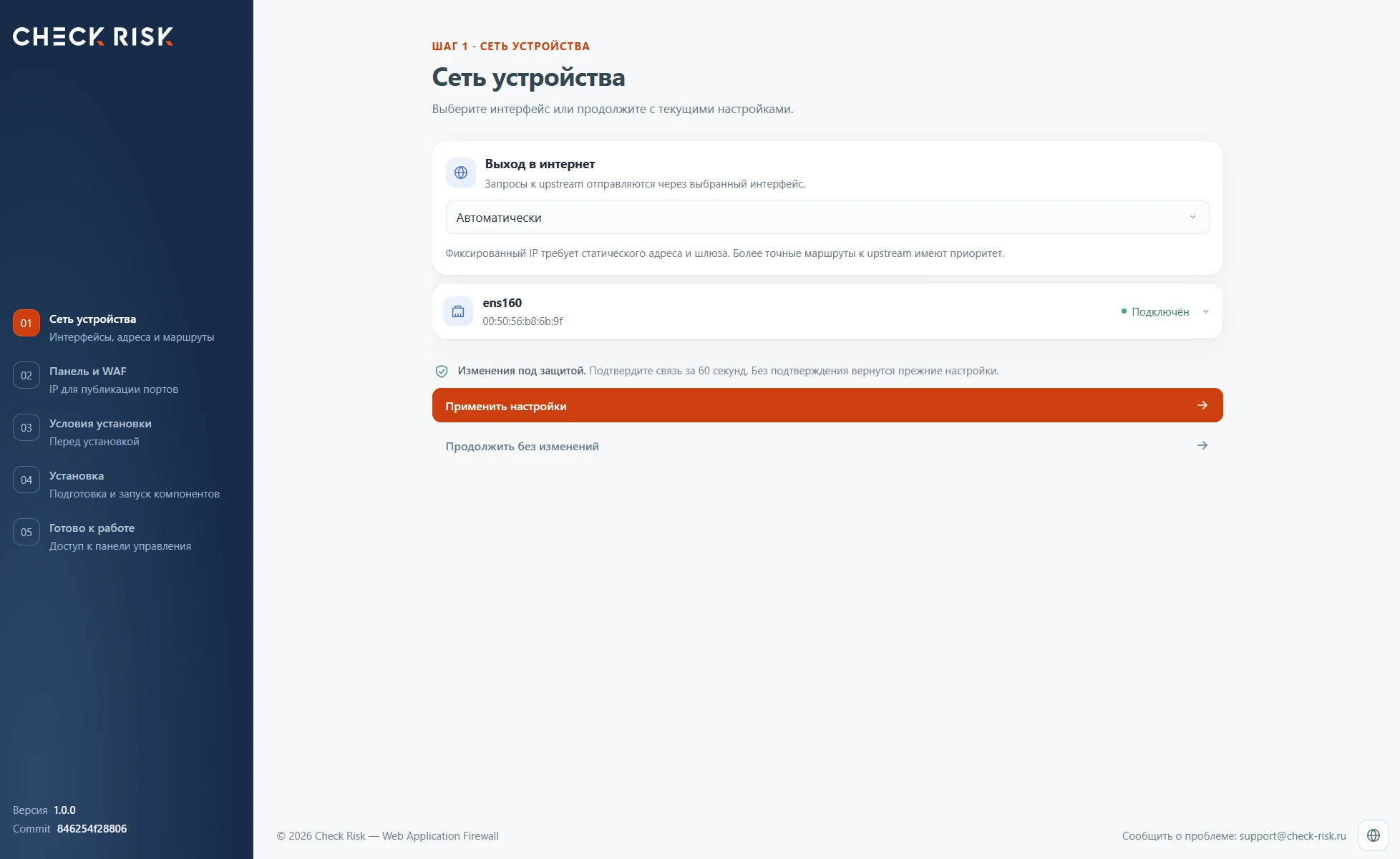
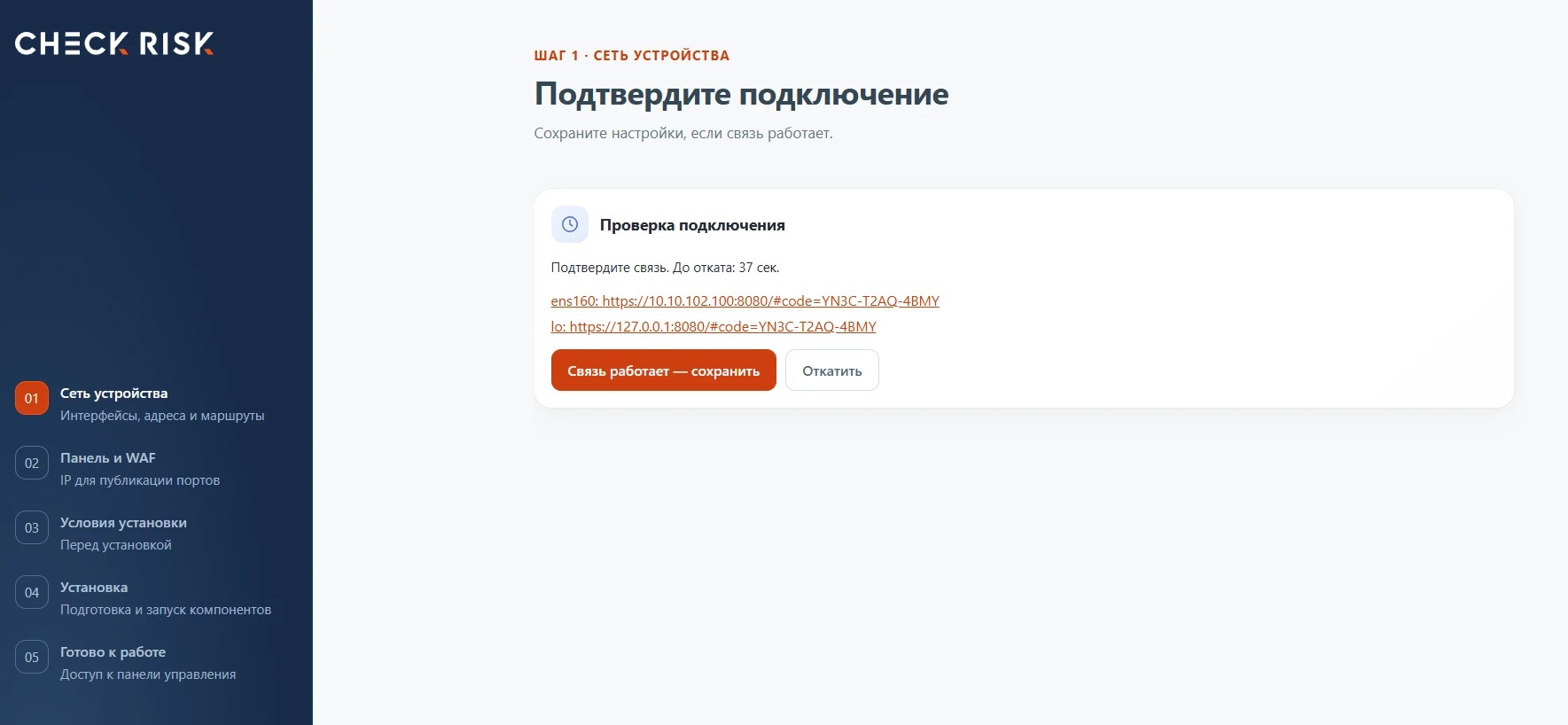
Шаг 1 – сетевые конфигурации.На данном шаге вам необходимо проверить сетевые настройки и продолжить установку или внести сетевые конфигурации для ens-интерфейсов в ручной режиме. Для каждого интерфейса можно настроить IPv4-конфигурации в рамках получения сетевых конфигураций через DHCP или задать их у ручного режима. В случае, если сетевые конфигурации будут заданы неверно и связь будет потеряна, система самостоятельно вернет изначальные конфигурации через 60 секунд.
|
|
| 5 |
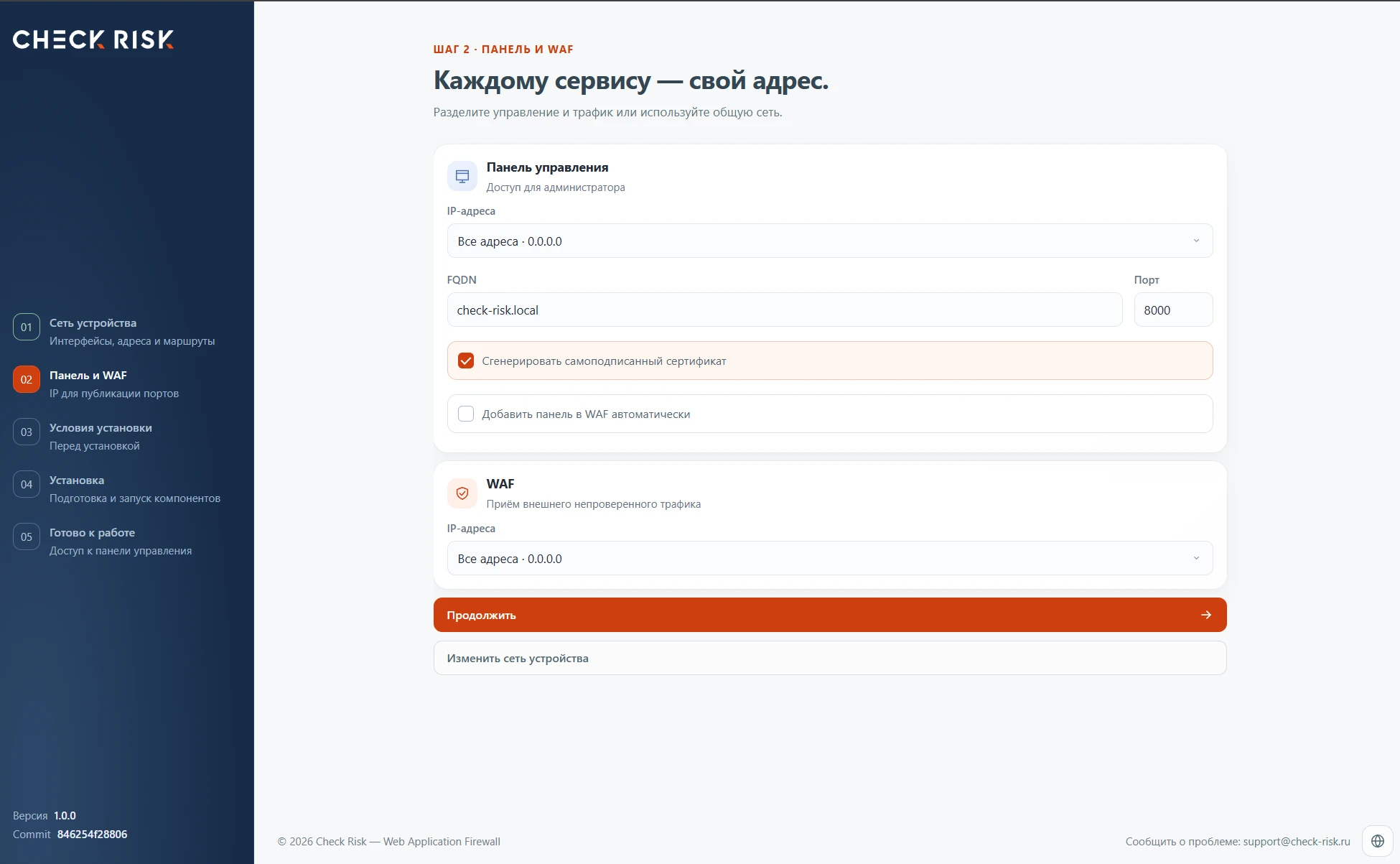
Шаг 2 – настройка доступа к WAF-системеВ данном разделе вы можете произвести настройку доступов к административной панели WAF. Занести ее сразу под защиту. Задать интерфейс, через который будет осуществляться доступ. Задать интерфейс приема сырого непроверенного трафика из сети интернет для последующей обработки и передачи в ваши веб-приложения. В данном разделе вы также можете произвести настройку SSL-сертификатов для административной панели управления. Для установки собственного SSL-сертификата снимите галку «Сгенерировать самоподписанный сертификат». Добавьте файлы:
Если вам достаточно самоподписанного сертификата, просто оставьте галку активной. |
|
| 6 |
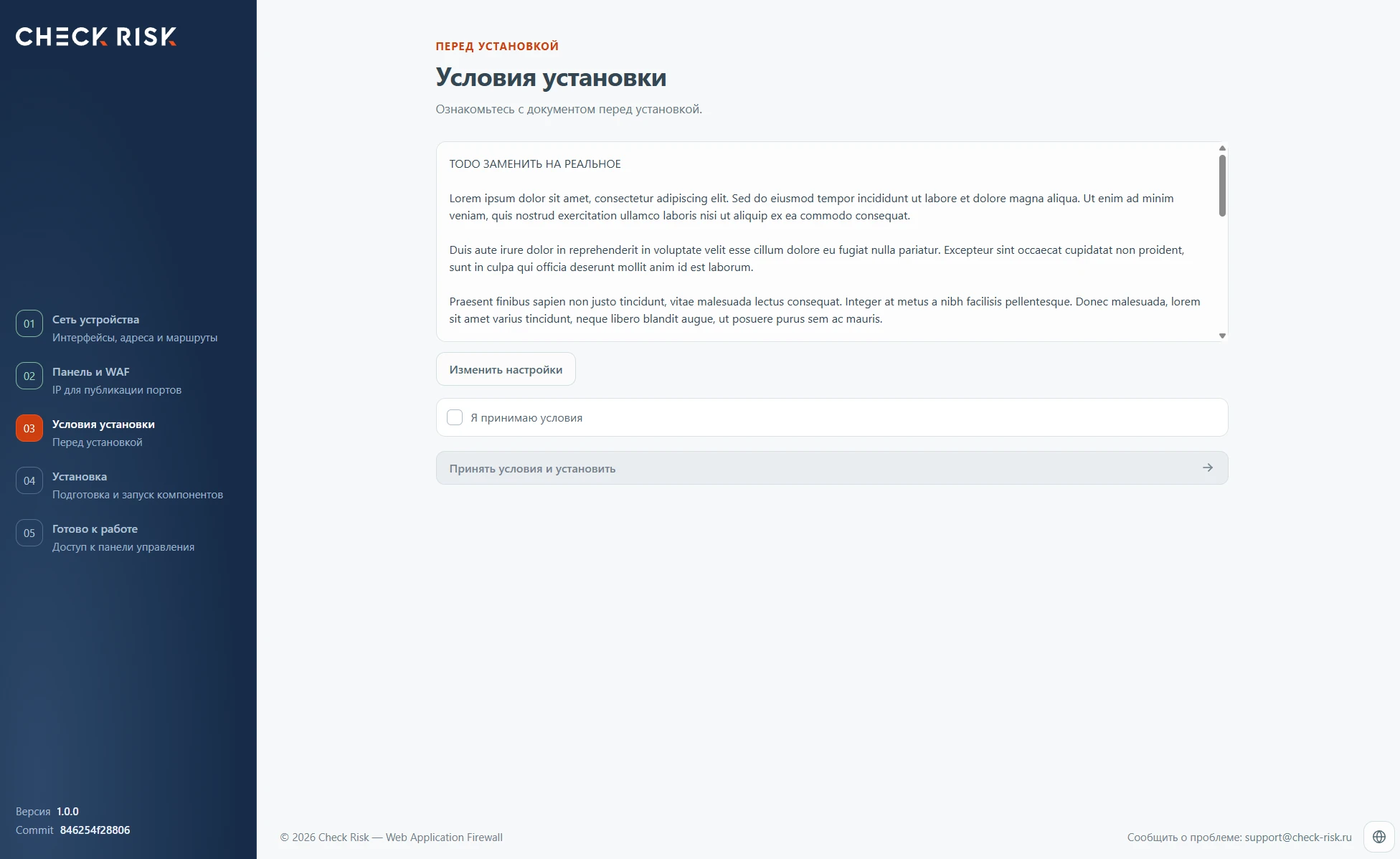
Шаг 3 – прочитайте и примите условия в случае согласия пользовательское соглашение |
|
| 7 |
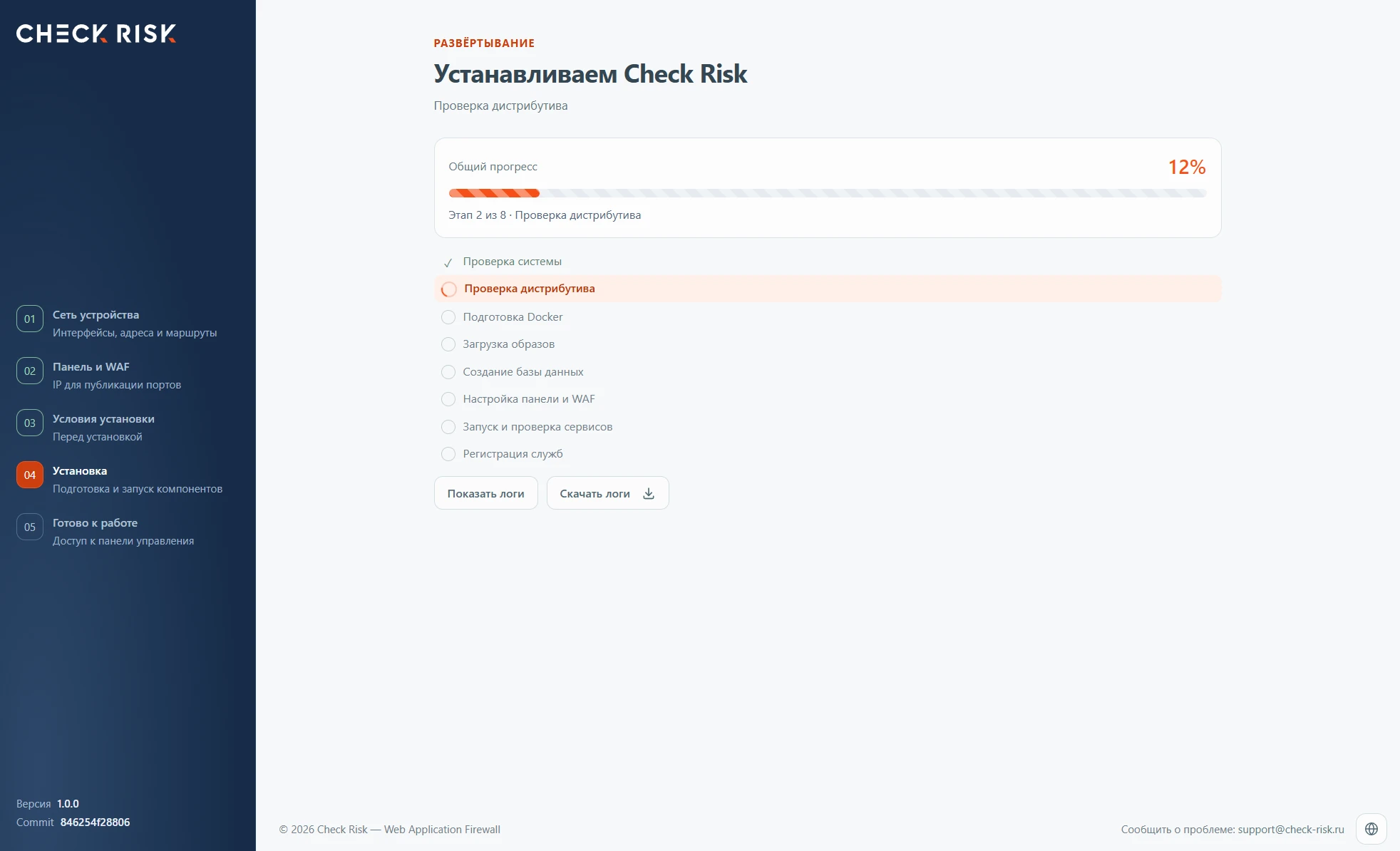
Шаг 4 – установкаНа данном этапе система начнет установку Check Risk WAF в конфигурации all in one на ваш сервер. По завершению данного этапа вам будут предоставлены учетные данные от панели авторизации. Вы также можете просмотреть лог установки, нажав на кнопку «Просмотреть логи», или выгрузить лог установки для передачи в тех. поддержку, нажав на кнопку «Скачать логи». |
|
| 8 |
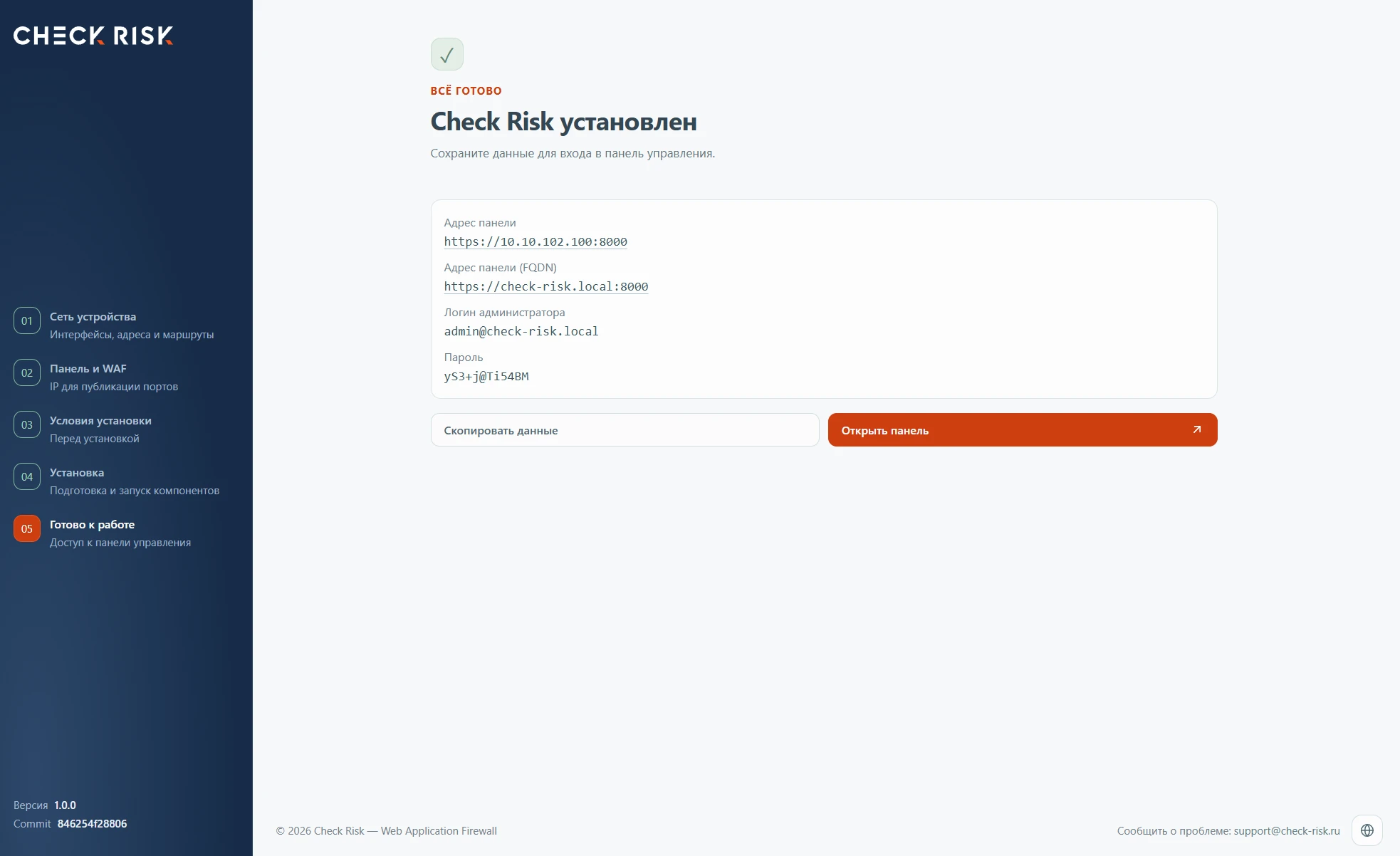
Шаг 5 – установка завершенаСистема Check Risk WAF в конфигурации all in one успешно установлена на ваш сервер. Скопируйте и сохраните учетные данные для авторизации в надежном месте. Перейдите в панель управления WAF, нажав на кнопку «Открыть панель». На этом процедура установки полностью завершена. |
Следующий шаг: после успешной установки Check Risk WAF вам нужно произвести активацию лицензии. Подробная инструкция по активации лицензий доступна в разделе: Активация продукта
