


Заметка: Автоматическая система обновлений проверяет наличие доступных пакетов обновлений раз в час.

Инструкция по настройке автоматического обновления:
| № шага | Описание | Скриншот |
|---|---|---|
| 1 |
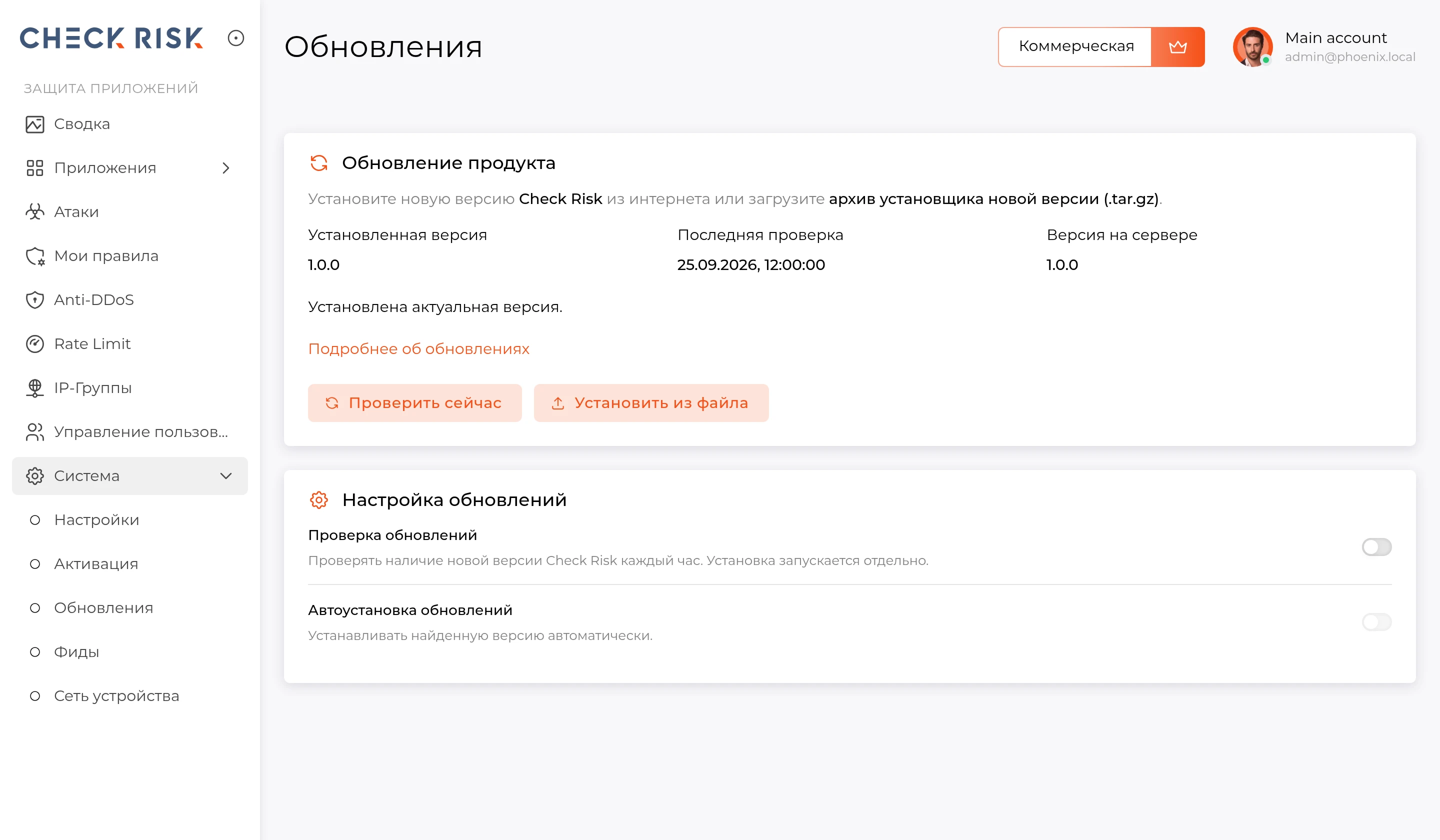
В панели управления откройте раздел «Система», выберите пункт «Обновления». |
 |
| 2 |
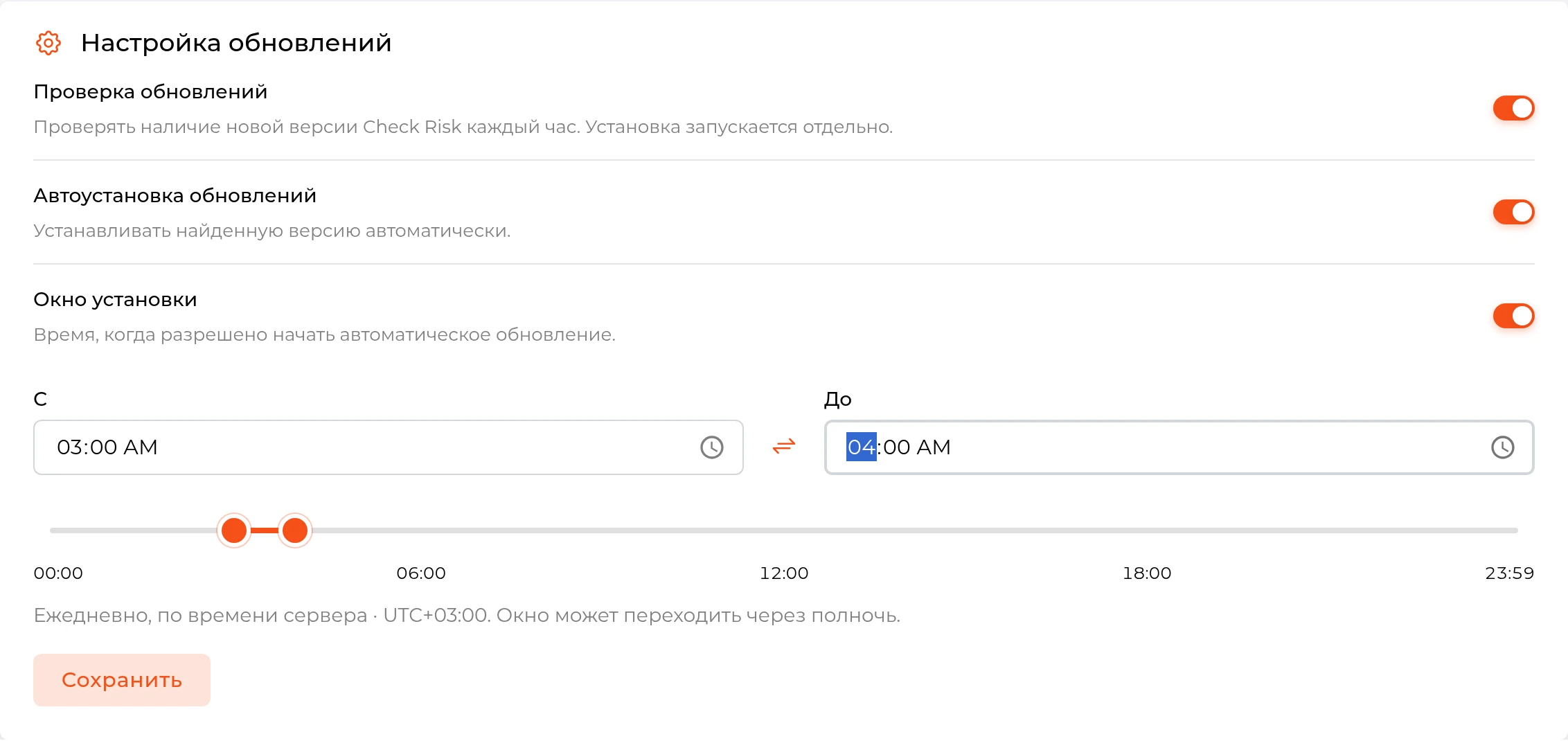
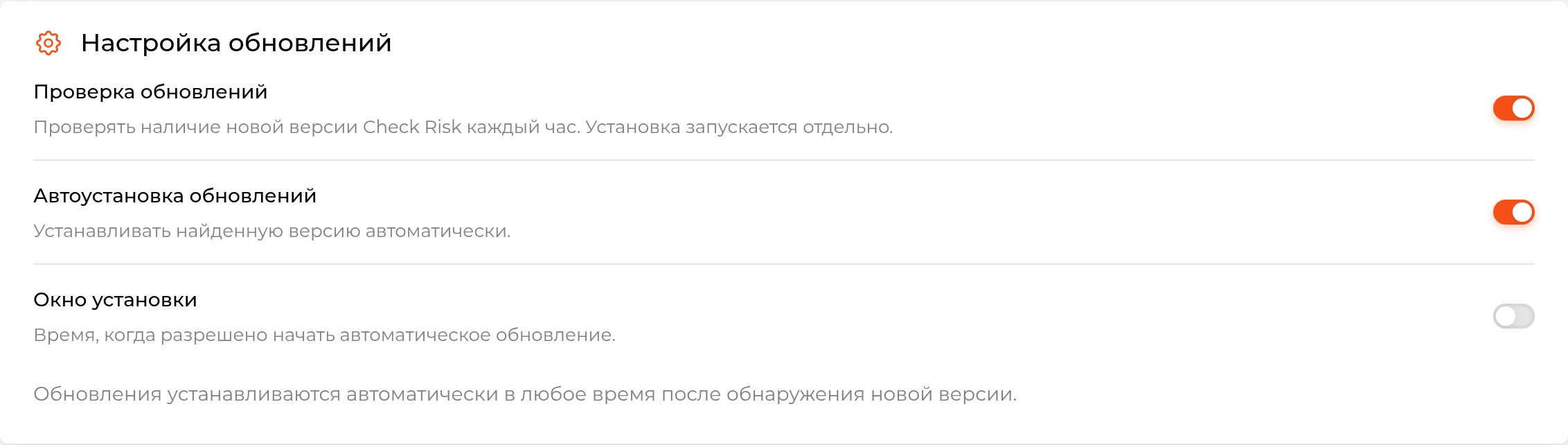
Для настройки технологического окна в блоке «Настройка обновлений» включите пункт «Проверка обновлений» и «Автоустановка обновлений». «Окно установки» задаётся по желанию. Заметка: для ограничения времени запуска включите его и укажите время «С» и «До», например 03:00–04:00, по часовому поясу сервера. Для установки в любое время отключите пункт «Окно установки». |
  |
| 3 |
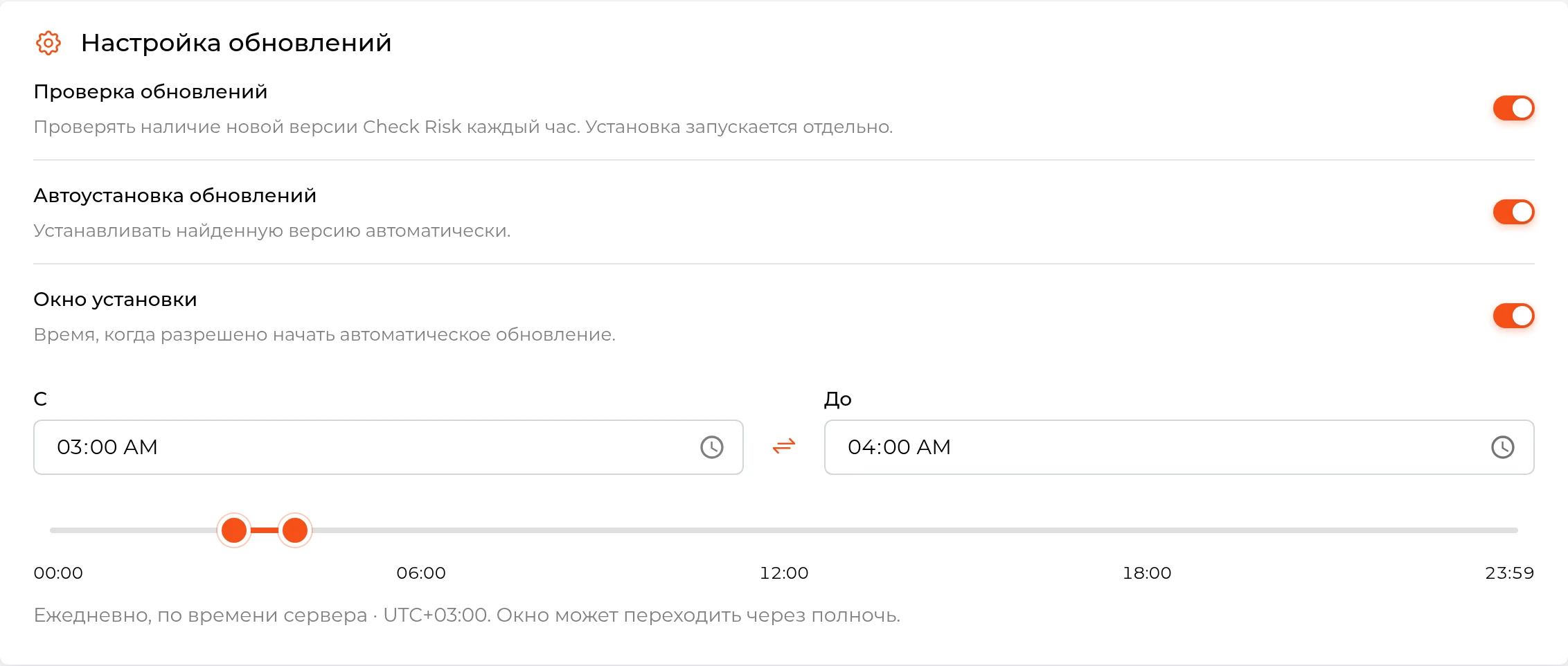
После внесения настроек нажмите на кнопку «Сохранить». Примечание: Кнопка исчезнет после сохранения настроек. |
 |
| 4 |
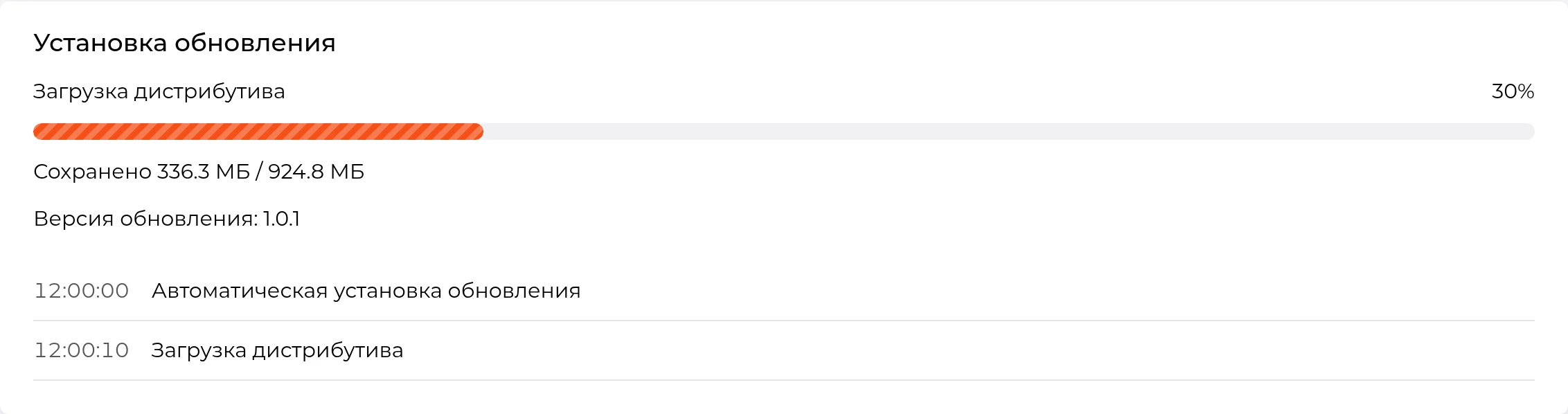
На странице отображаются этап и прогресс проведения обновления. Примечание: если используется технологическое окно и его время закончится во время загрузки, установка будет отложена до следующего окна. Внимание: в случае если установка обновления уже началась, установка завершится независимо от времени окончания технологического окна. |
 |
| 5 |
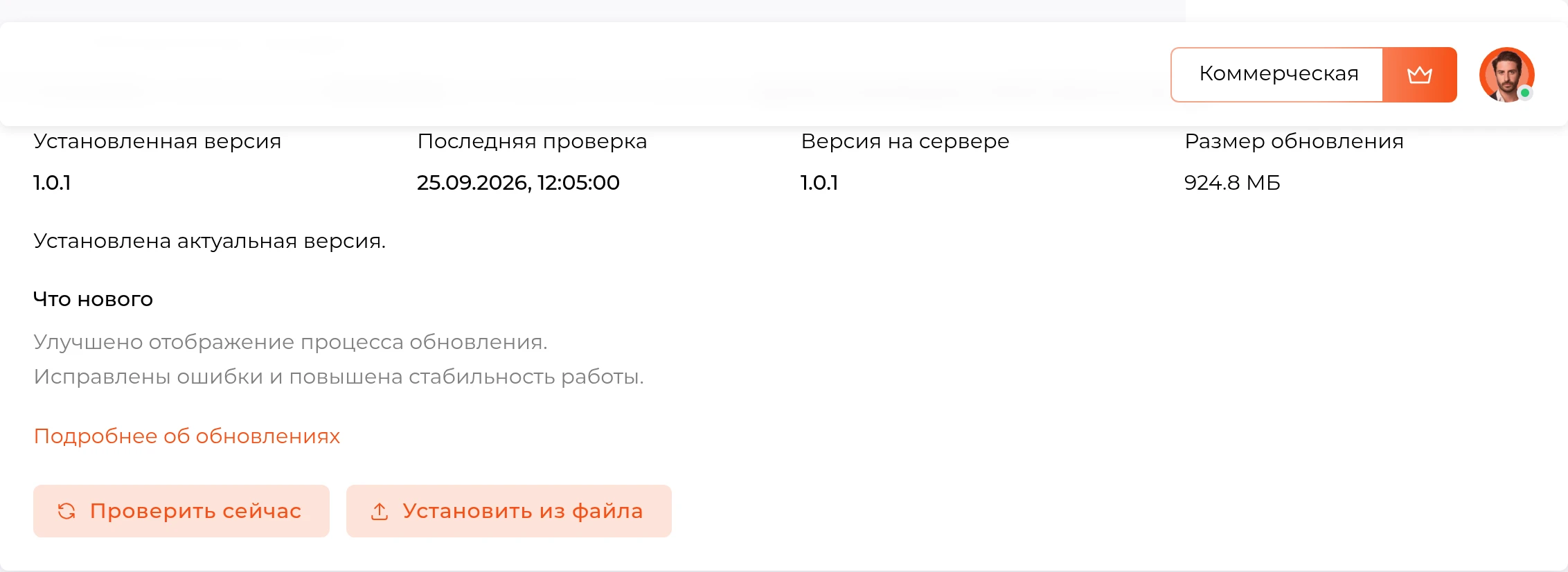
Обновление успешно завершено Примечание: После успешного завершения обновления проверьте поле «Установленная версия». |
 |

