
Раздел «Задачи» предназначена для создания, и управления задачами сканера уязвимостей Check Risk. Основной функционал данного раздела включает в себя: добавление задач, мониторинг выполнения задач, получение результатов сканирования, отчет о проведенных санирований, автоматизация сканирования, настройка вариативности сканирования.

Создание задач разделено на две основных части: пользовательское и профессиональное:
- Пользовательский режим - это предуготовленная задача, включающая в себя: полное сканирование уязвимостей всех сервисов и служб, сканирование портов предустановлено на 1024 самых популярных TCP портов. Определение хостов производится по средствам ICMP запросов.
- Профессиональный режим - это интерфейс, позволяющий создавать персонализированные задачи сканирования, включающие в себя широкий спектр конфигураций проведения сканирования под различные задачи пользователя.
Переключение режимов создания задач осуществляется "ползунком" в правом верхнем углу окна конфигурации.
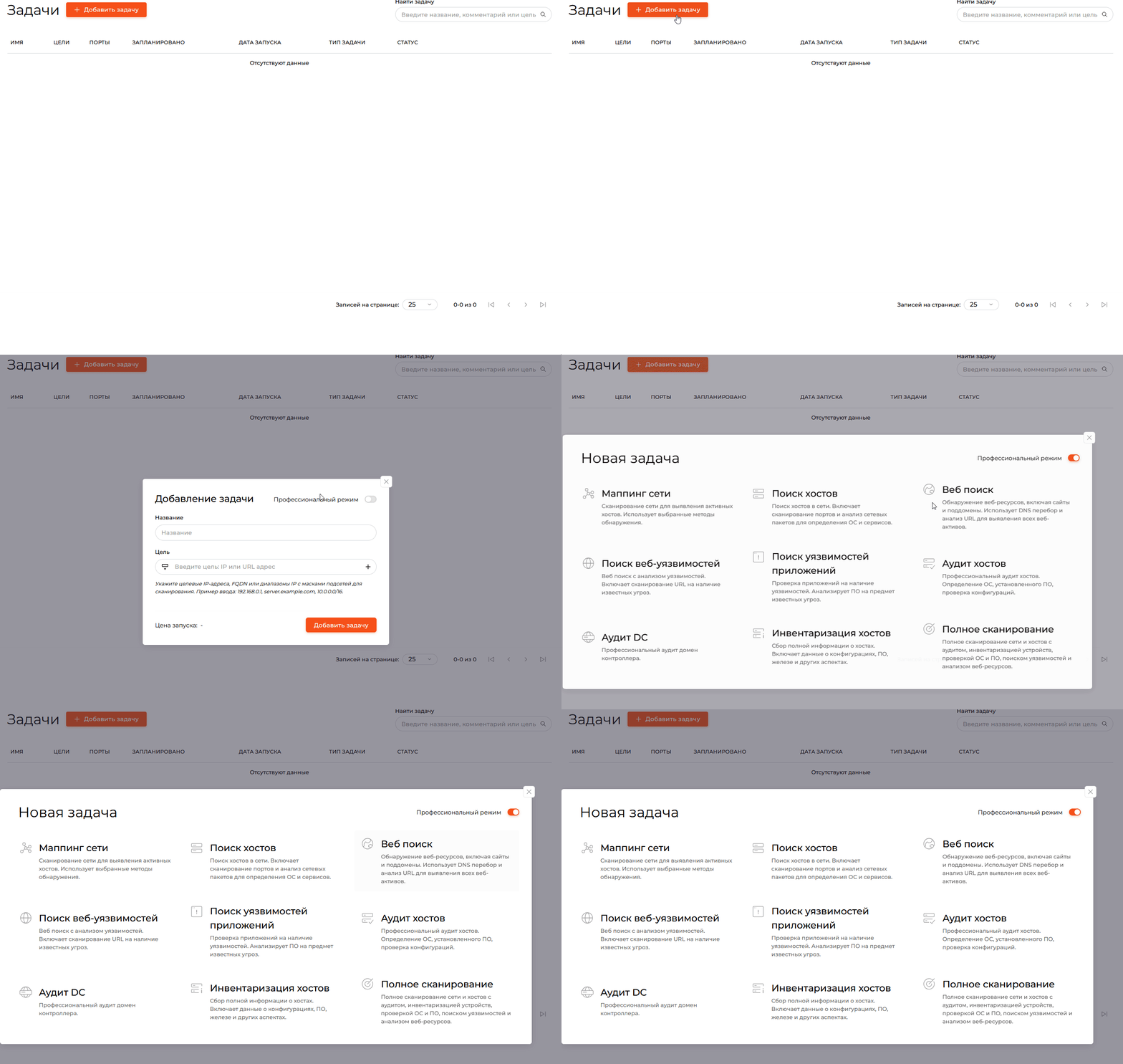
Создание задачи в пользовательском режиме
Пользовательский режим задачи служит минимизацией нагрузки на пользователя при настройках задачи сканирования. Задача уже пред настроена так, что бы пользователи получили максимальный результат при проведении сканирования.
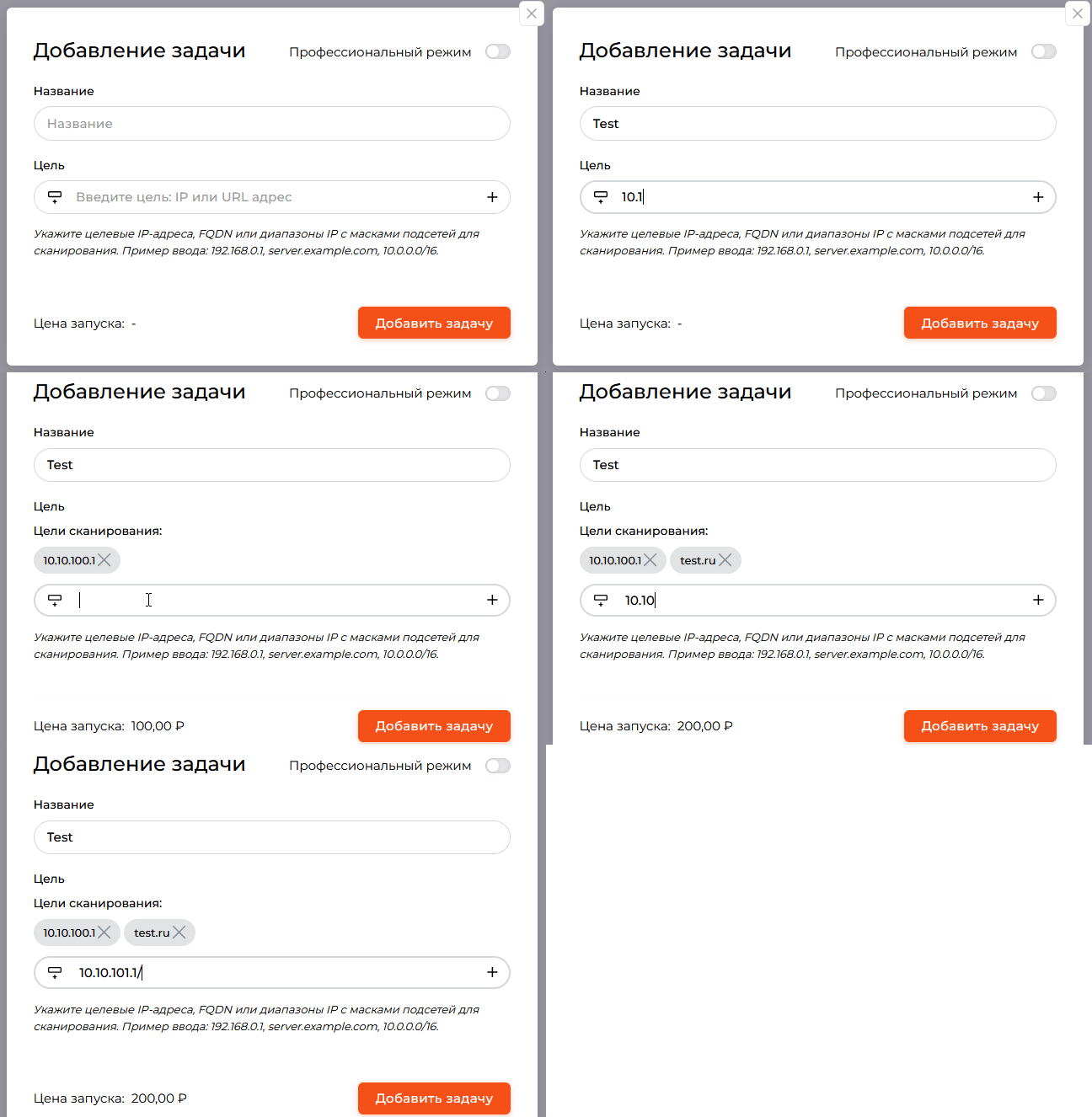
Создание задачи сканирования в пользовательском режиме тривиально, и состоит из двух простых шагов:
- Укажите произвольное имя задачи.
- Укажите адреса, которые Вы хотите просканировать. Доступны следующие форматы: IP адрес, URL адрес, подсети по стандарту CIDR.
Примечание: вы можете добавлять для сканирования группы, ранее созданные в разделе "Активы". Для этого нажмите на пиктограмму добавления групп в поле ввода адресов сканирования которая расположена в левой стороне поля ввода активов сканирования.
- После заполнения необходимых полей необходимо нажать на кнопку "Добавить задачу".
Создание задачи в профессиональном режиме
Профессиональный режим задачи позволяет пользователям максимально точно и гибко настраивать задачи сканирования для достижения максимальных результатов сканирования под ваши персональные задачи. В профессионалом режиме ограничений настроек не предусмотренно.
Примечание: для перехода в профессиональный режим, переведите "ползунок" в диалоговом окне создания задачи в "Профессиональный режим".
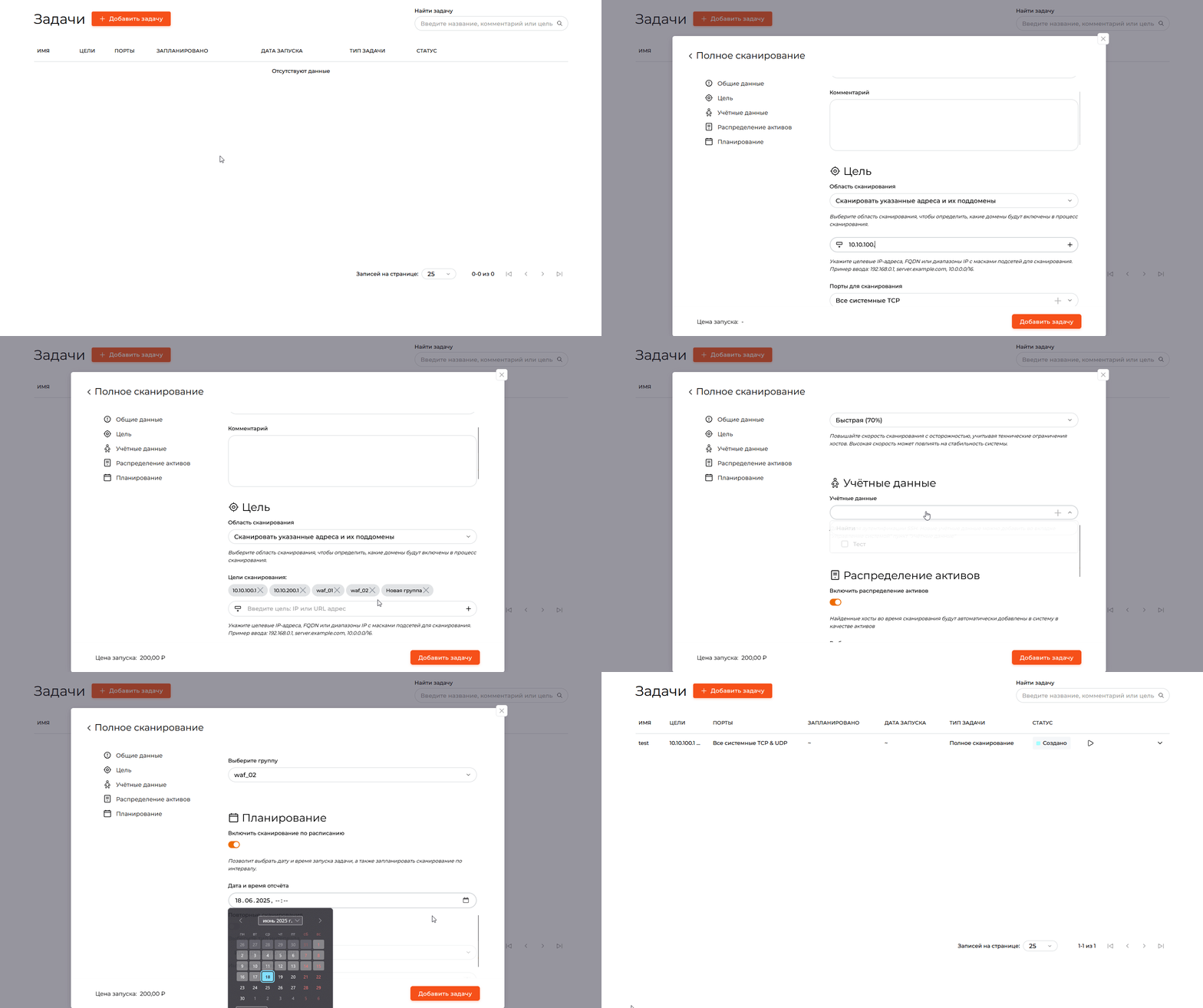
Создание задачи в профессиональном режиме разделяются на обязательные к заполнению поля и не обязательные.
К обязательным полям относятся:
- Название задачи - укажите произвольное имя задачи.
- Цель сканирования - укажите адреса, которые Вы хотите просканировать. Доступны следующие форматы: IP адрес, URL адрес, подсети по стандарту CIDR. Подрпобную информацио о указании активов для сканирования вы можете подчернуть из раздела "Указание целей сканирования".
Примечание: вы можете добавлять для сканирования группы, ранее созданные в разделе "Активы". Для этого нажмите на пиктограмму добавления групп в поле ввода адресов сканирования которая расположена в левой стороне поля ввода активов сканирования.
К необязательным полям относятся:
- Комментарий - данное текстовое поле служит для ввода произвольного текста для удобства пользователей.
- Область сканирования - данное поле служит для выбора вариантов проведения сканирования. Доступны два варианта проведения сканирования:
- Сканировать только указанные адреса - данный вариант служит для выбора проведения сканирования только указанных вами активов в поле "Цели".
- Сканировать указанные адреса и их поддомены - данный вариант служит для выбора проведения сканирования указанных вами активов и всех выявленных свеянных активов выявленных в процессе сканирования путем исследования SSL сертификатов, техник энумирации и разведки заложенных в логике работы сканера. Все выявлены связанные активы будут добавлены в задачу сканирования и отсканированы на ровне с указанными целями сканирования.
- Порты для сканирования - данное поле служит для выбора перечня TCP\UDP портов, по которым будет производиться сканирование указанных активов. Так же вы можете составлять собственные списки портов без ограничений для проведения сканирования. Подробную информацию о доступных портах в системе и создании пользовательски списков вы можете подчеркнуть из раздела "Пользовательские списки tcp udp портов".
- Метод обнаружения хостов - данное поле служит для выбора методом отпроса, на основании которых система будет определеять доступность актива в сетевом пространстве. Подробную информацию о методах определения хостов вы можете подчеркнуть из радела "Методы обнаружения хостов".
- Тип сканирования - данное поле служит для выбора профиля сканирования или изменения в лучие не корректного выбора.
- Скорость сканирования - данное поле служитт для ограничения или увеличения скорости сканирования. От выбора скорости сканирования напрямую зависит сетевая нагрузка на сканируемый ресурс. Подробную информацию о скорости сканирования вы можете подчеркнуть из раздела "Скорость сканирования"
- Учётные данные - данное поле служет полем указания учетных данных, при необходимости сканирования внутренних систем сканера с использованием методов авторизации таких как SSH и WinRM. Подробную информацию о добавлении и хранении учетных данных вы можете подчеркнуть из раздела "Добавление учетных данных"
- Распределение активов - данное поле служит указанием группы, куда будет распределены сканируемые активы после проведения сканирования. Подробную информацию о распределении активов в группы вы можете подчеркнуть из раздела "Распределение активов"
- Планирование -данные раздел служит для настройки сканирования с отложенным запуском задачи, и настройки повторения запуска задачи по заданному временному интервалу. Подробную информацию о планировании запуска задач вы можете подчеркнуть из раздела "Отложенный запуск сканирования"
