
Check Risk позволяет пользователям настраивать, какие сетевые порты (TCP и UDP) будут проверяться при сканировании. Списки портов используются для того, чтобы сузить или расширить область проверки по вашему усмотрению. Это помогает сосредоточиться на проверке наиболее важных портов либо выполнить комплексный анализ всех портов, если это необходимо. Грамотное использование списков портов ускоряет сканирование и снижает нагрузку на проверяемый ресурс, избегая проверки лишних служб.
Предустановленные списки портов
В Check Risk изначально доступны несколько предустановленных списков портов, которые покрывают типовые сценарии сканирования. Предустановленные списки можно сразу использовать при настройке проверки:
- Все TCP & UDP – включает все 65 535 TCP-портов и 65 535 UDP-портов
- Все TCP – включает все 65 535 TCP-портов
- Все UDP – включает все 65 535 UDP-портов
- Все системные TCP & UDP – включает все системные порты от 0 до 1023 для TCP и UDP
- Все системные TCP – включает системные TCP-порты от 0 до 1023
- Все системные UDP – включает системные UDP-порты от 0 до 1023
- Без портов (PING) – используется только для ICMP-запросов (сканирование портов не выполняется)
Обратите внимание: предустановленные списки встроены в систему, и их содержимое нельзя изменять или удалять. При необходимости вы можете создать собственный список под свои задачи.
Создание пользовательского списка портов
Если встроенные списки не полностью соответствуют вашим требованиям, вы можете создать свой собственный список портов. Пользовательские списки позволяют задать конкретный набор портов для сканирования, например, портов, характерных для вашего приложения или инфраструктуры.
Чтобы создать новый список портов, выполните следующие шаги:
- В боковом меню выберете "Сканер уязвимостей", затем раздел "Настройки", после нажмите на подпункт меню "Пользовательские списки".
- Нажмите кнопку "+ Добавить".
- В появившейся форме укажите название списка (например, “Порты веб-приложения”) и перечислите номера портов, которые должны входить в список. Вводите порты через запятую или указывайте диапазоны через дефис (например,
80, 443, 8080-8090). - Проверьте правильность введённых данных и сохраните изменения, нажав "Добавить пользовательский список". Новый список появится в перечне доступных списков портов.
- После сохранения пользовательский список станет доступен при настройке сканирования. Вы сможете выбрать его в параметрах проверки, чтобы сканер анализировал только указанные вами порты.
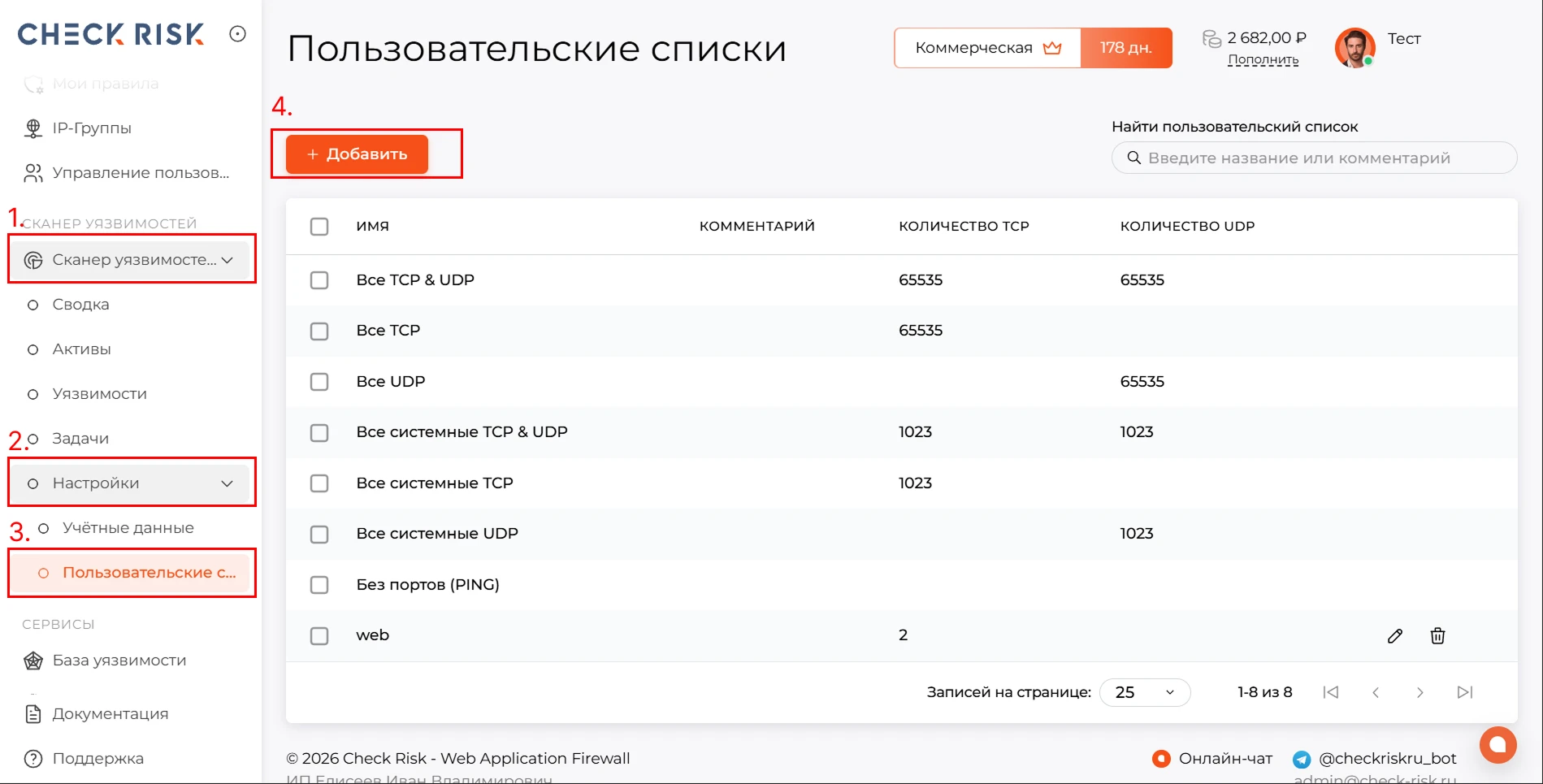
Раздел "Пользовательские списки" 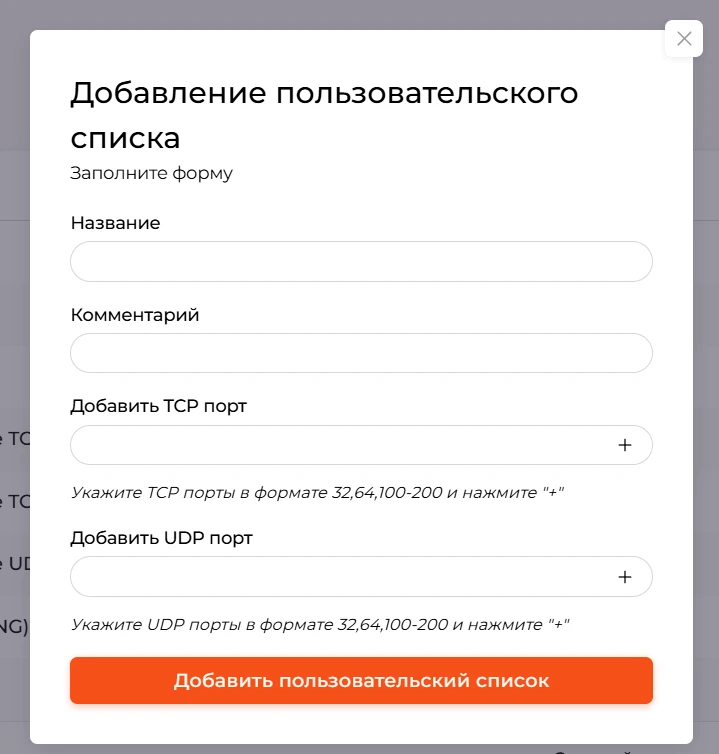
Добавление пользовательского списка
Редактирование пользовательского списка портов
Вы можете в любой момент изменить созданный ранее пользовательский список – например, добавить новые порты, убрать лишние или переименовать список для удобства.
Чтобы отредактировать пользовательский список портов:
-
Перейдите в раздел "Пользовательские списки" и найдите нужный вам пользовательский список.
-
Нажмите кнопку Редактировать (иконка карандаша) рядом с названием списка.
-
Внесите необходимые изменения: откорректируйте название списка или измените набор портов (добавьте или удалите номера). После правок сохраните список, нажав "Добавить пользовательский список".

Изменения вступят в силу сразу. Все проверки, которые будут запускаться с использованием обновлённого списка, автоматически применят его новую конфигурацию.
Внимание: предустановленные списки редактировать невозможно.
Удаление пользовательского списка портов
Если какой-то пользовательский список портов больше не нужен, вы можете удалить его. Рекомендуется удалять списки, которые вы точно не планируете использовать, чтобы поддерживать порядок в настройках.
Чтобы удалить пользовательский список портов:
-
Откройте раздел "Пользовательские списки" и найдите в списке пользовательский список, который хотите удалить.
-
Нажмите на значок Удалить (изображение корзины) рядом с названием этого списка.
-
Подтвердите удаление в диалоговом окне. После подтверждения список будет удалён из вашего аккаунта.

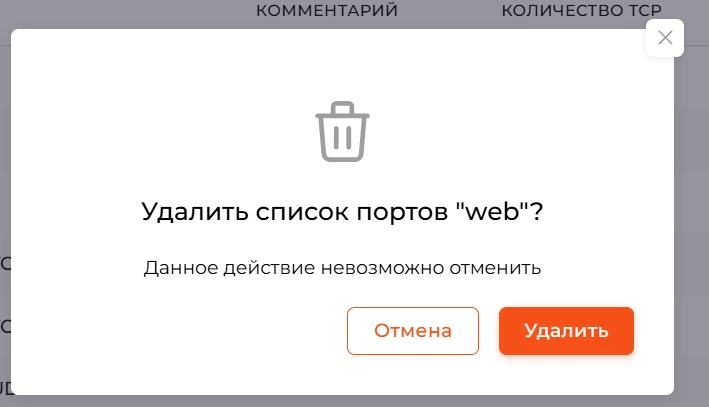
Удаление пользовательского списка
Важно: Удаление невозможно отменить. Если удалённый список был указан в настройках каких-либо запланированных или сохранённых проверок, вам необходимо вручную назначить для них другой список портов. Предустановленные списки удалять нельзя.
