
Check Risk позволяет проводить сканирование как в режиме "черного" так и "белого" ящиков. Сканирование по методологии "белого" ящика осуществляется с использованием авторизации на конечной системе. В этом руководстве описаны шаги по добавлению, редактированию и удалению учётных данных в системе Check Risk для использования при авторизации сканера.
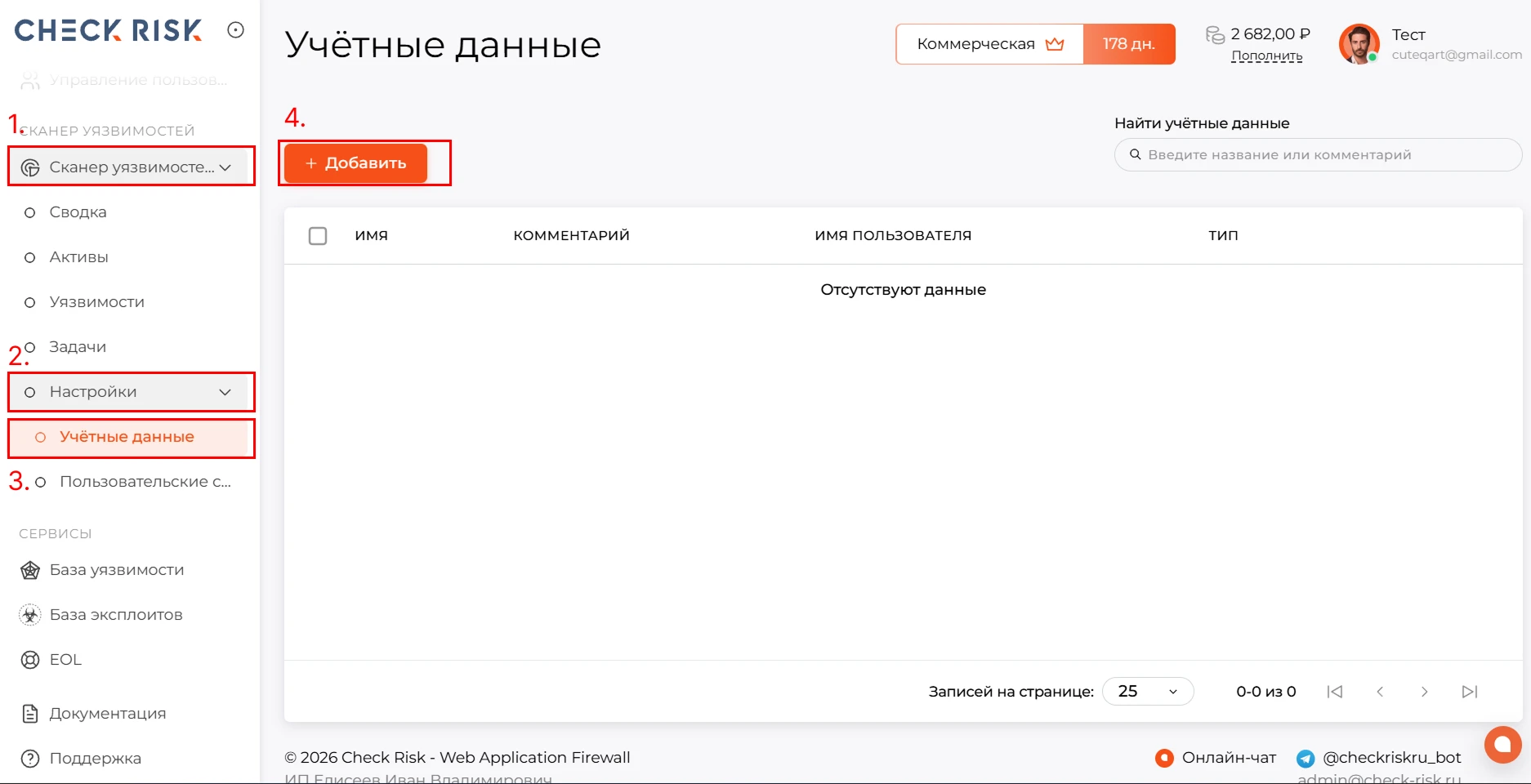
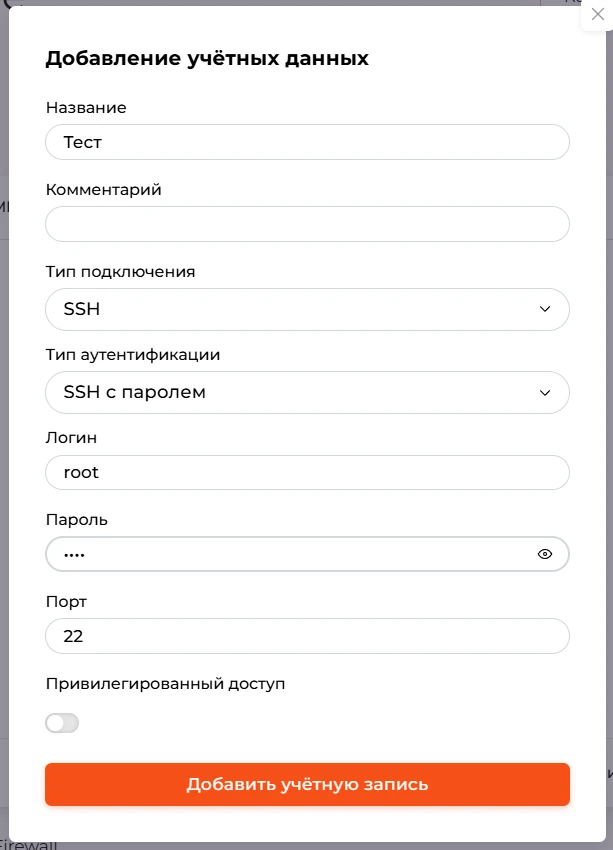
В боковом меню нажмите на вкладку "Сканер уязвимостей", затем выберете раздел "Настройки", после подпункт меню "Учётные данные". Для добавления учётных данных нажмите кнопку "Добавить". В появившемся окне настройте параметры учётных данных.
Выбор типа подключения
- SSH – выберите этот тип для Linux/Unix-систем. Доступные методы аутентификации: без пароля, с паролем, с публичным ключом.
- WinRM – выберите этот тип для Windows-систем. Доступные методы аутентификации: с паролем, NTLM-хэш.
Настройка параметров
Для SSH – в зависимости от выбранного метода аутентификации заполните следующие поля:
- Без пароля: укажите Логин (имя пользователя), Порт (по умолчанию 22) и при необходимости отметьте опцию Привилегированный доступ (если у пользовательской записи имеются привилегии sudo).
- С паролем: укажите Логин, Пароль, Порт (обычно 22) и опцию Привилегированный доступ (если нужен административный доступ).
- С публичным ключом: укажите Логин, вставьте Приватный ключ (SSH private key) в соответствующее поле, при необходимости введите Кодовую фразу (парольную фразу к ключу). Укажите Порт (22 по умолчанию) и отметьте Привилегированный доступ, если требуется.
WinRM – заполните поля согласно выбранному методу:
- С паролем: укажите Логин (учётная запись Windows), Домен (если используется доменная учётная запись; для локальной учетной записи можно оставить пустым или указать имя компьютера) и Пароль.
- NTLM-хэш: укажите Логин, Домен и вместо пароля введите NTLM-хэш пароля данной учётной записи (32-символьный хэш NTLM).
Сохранение данных
После заполнения всех необходимых параметров проверьте корректность введённых данных. Убедитесь, что логин, пароль/ключ и другие параметры указаны верно. Нажмите "Сохранить" для добавления новых учётных данных в систему.
После добавления учетных данных они автоматически буду доступны Вам при создании задачи сканирования.
Внимание: все учетные данные без исключения хранятся в строго зашифрованном виде, и полностью исключен доступ к ним 3-м лицам.
Редактирование и удаление учётных данных
Редактирование:
Откройте раздел "Учётные данные" через меню "Управление системой". В списке существующих учётных записей найдите нужную запись и нажмите "Редактировать" (значок карандаша). В открывшейся форме внесите необходимые изменения – например, обновите пароль, ключ или другие параметры учётной записи. После внесения правок нажмите "Сохранить".
Удаление:
В разделе "Учётные данные" отметьте (выберите) одну или несколько учётных записей, которые требуется удалить. Нажмите кнопку "Удалить". Подтвердите действие в появившемся диалоговом окне (система запросит подтверждение, чтобы предотвратить случайное удаление). После подтверждения удаления проверьте, что выбранные учётные записи исчезли из списка. Удалённые данные больше не будут доступны для операций (для авторизации при сканировании удалённых хостов).
