
Двухфакторная аутентификация (2FA) — это дополнительный уровень защиты вашего аккаунта. С 2FA для входа на Check Risk требуется не только пароль, но и одноразовый код с вашего мобильного телефона. Это существенно повышает безопасность: даже если злоумышленник узнает ваш пароль, без второго фактора он не сможет получить доступ к аккаунту.
Как включить 2FA в Check Risk: пошаговая инструкция
Прежде чем начать, убедитесь, что на вашем смартфоне установлено приложение-аутентификатор (например, Google Authenticator или Authy), доступное бесплатно в App Store и Google Play. Эти приложения генерируют одноразовые коды, необходимые для 2FA.
Выполните следующие шаги для включения двухфакторной аутентификации:
-
Войдите в свой аккаунт Check Risk. Перейдите на сайт Check Risk и авторизуйтесь с помощью своего логина и пароля.
-
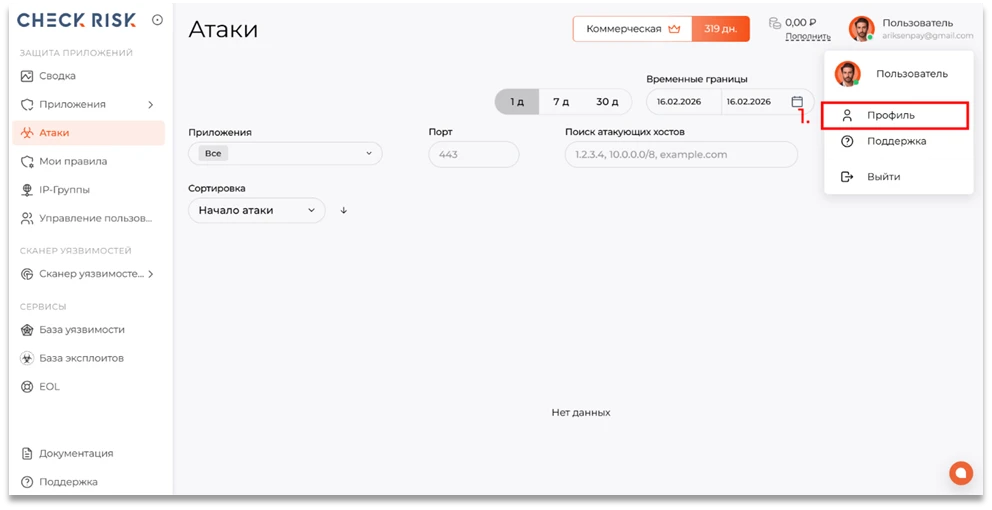
Откройте настройки безопасности. В панели управления нажмите на аватар пользователя и откройте раздел Профиль.
-
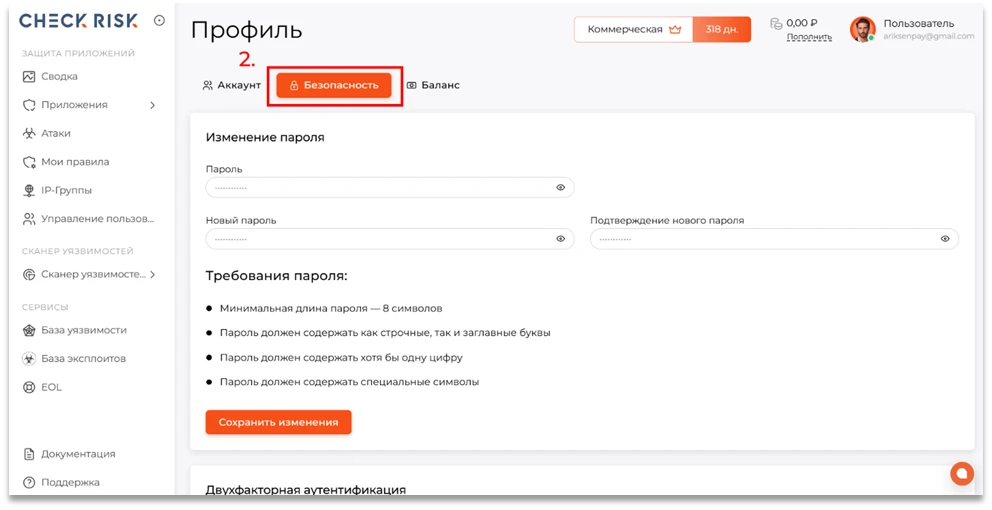
В разделе профиль перейдите во вкладку Безопасность.
-
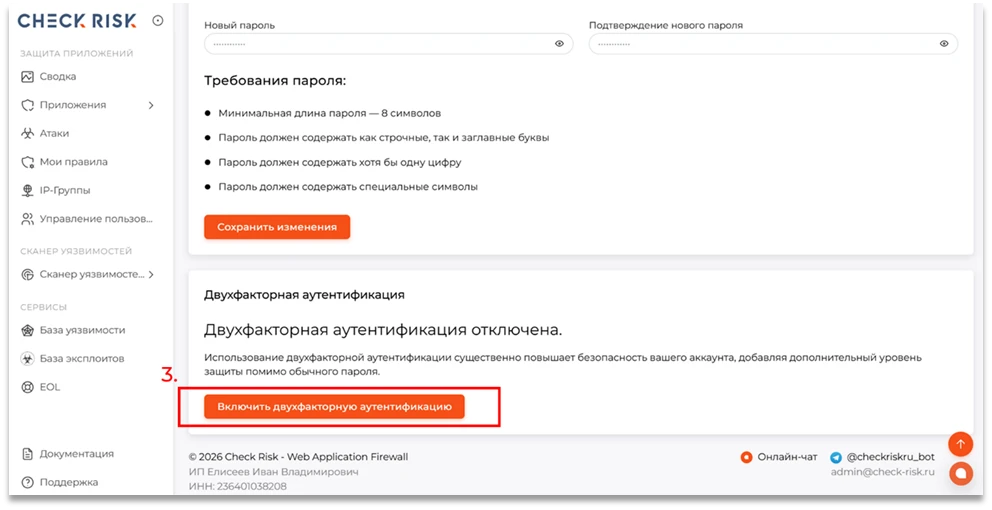
Начните включение 2FA. Нажмите кнопку «Включить двухфакторную аутентификацию». На экране появятся QR-код и секретный ключ для настройки 2FA.
-
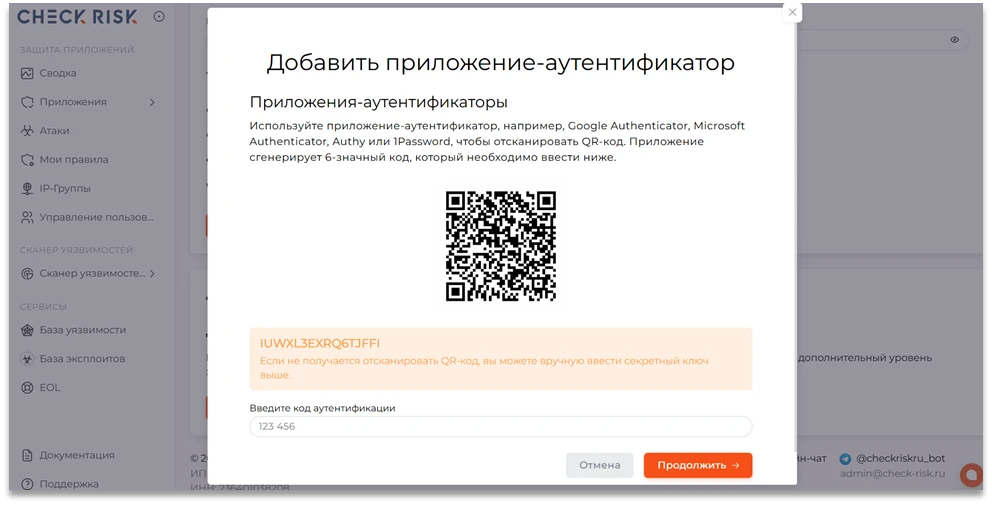
Отсканируйте QR-код через приложение-аутентификатор. Запустите на смартфоне приложение Google Authenticator или Authy. Нажмите кнопку добавления нового аккаунта (значок «+») и выберите вариант «Сканировать QR-код». Наведите камеру телефона на QR-код, отображённый на странице Check Risk, чтобы привязать ваш аккаунт.
-
Получите и введите код подтверждения. После успешного сканирования в приложении-аутентификаторе появится шестизначный одноразовый код для Check Risk. Введите этот код в соответствующее поле на сайте и нажмите «Продолжить» для завершения подключения 2FA.
-
Сохраните резервные коды. Если сервис предоставит резервные коды восстановления, сохраните их в надёжном месте (например, выпишите на бумагу и храните офлайн). Резервные коды пригодятся, если вы потеряете доступ к приложению-аутентификатору — с их помощью можно будет войти в аккаунт.
-
Завершение настройки. После ввода кода и сохранения резервных ключей двухфакторная аутентификация будет активирована. Теперь при каждом входе в аккаунт вам понадобится вводить одноразовый код из приложения-аутентификатора вдобавок к основному паролю.
Что такое 2FA и почему это важно
2FA (двухфакторная аутентификация) добавляет ко входу в систему второй шаг проверки, обычно с помощью вашего смартфона. При активации 2FA вы вводите пароль, а затем подтверждаете личность вводом специального кода из приложения на телефоне. Такой подход обеспечивает:
- Дополнительную защиту: никто, кроме вас, не сможет войти в аккаунт, даже если пароль стал известен посторонним.
- Безопасность данных: снижается риск взлома аккаунта и утечки конфиденциальной информации.
- Удобство и контроль: вы всегда получаете уведомление (код) на телефон при попытке входа, что позволяет своевременно обнаружить несанкционированный доступ.
Мы настоятельно рекомендуем всем пользователям включить 2FA на Check Risk для максимальной защиты аккаунта.
Решение проблем и восстановление доступа
При настройке и использовании 2FA могут возникнуть вопросы или сложности. Ниже приведены советы, которые помогут решить распространённые проблемы:
- Код не принимается: убедитесь, что вводите актуальный код из приложения. Коды обновляются каждые ~30 секунд, поэтому важно вводить их своевременно, пока текущий код не сменился на новый. Также проверьте правильность времени на вашем смартфоне — если часы неточно идут, код может не совпадать. В Google Authenticator на Android есть функция синхронизации времени (в настройках приложения), при необходимости воспользуйтесь ею.
- Не удаётся отсканировать QR-код: если камера не распознаёт QR-код, попробуйте увеличить яркость экрана монитора. Также убедитесь, что приложению-аутентификатору разрешён доступ к камере в настройках телефона. В качестве альтернативы можно добавить аккаунт вручную: скопируйте секретный ключ (он отображается рядом с QR-кодом) и в приложении выберите опцию ввода ключа вручную.
- Потерян телефон или удалено приложение: если вы сменили или потеряли устройство с аутентификатором, используйте ранее сохранённые резервные коды для входа. После входа с помощью резервного кода сразу отключите 2FA в настройках аккаунта или привяжите новое устройство. Если резервных кодов нет, обратитесь в службу поддержки — после проверки ваших данных специалисты помогут восстановить доступ к аккаунту (например, отключат 2FA, чтобы вы смогли войти и настроить её заново).
- Ошибка при включении 2FA: если во время настройки произошла ошибка (например, QR-код не сгенерировался или код подтверждения не принимается), перезагрузите страницу и попробуйте начать процесс заново. Убедитесь, что используете последнюю версию приложения-аутентификатора. При повторяющихся сбоях свяжитесь с поддержкой для проверки технических неполадок.
Всегда храните резервные коды в безопасном месте и никому их не сообщайте. Помните, что служба поддержки Check Risk никогда не попросит у вас пароль или коды 2FA. Будьте бдительны и не передавайте подобную информацию третьим лицам.
