
Раздел «Топологическое управление активами» предназначен для наглядного управления ИТ-активами и связями между ними. С его помощью специалисты информационной безопасности и системные администраторы могут регистрировать новые активы (серверы, рабочие станции, сетевое оборудование, сегменты сети и др.), группировать их логически и визуализировать структуру сети или инфраструктуры. Данный раздел помогает понять, как активы связаны друг с другом, что упрощает анализ рисков и управление инфраструктурой.
После успешного входа в систему вы можете перейти непосредственно к разделу управления активами:
- Откройте меню навигации. В главном меню или панели навигации найдите раздел «Активы».
- Выберите «Топологическое управление активами». Во верхней панели управления нажмите на пиктограмму «Топологическое управление активами». Система загрузит интерфейс данного раздела.

Если раздел открыт успешно, вы увидите рабочую область с отображением активов и связей (пока что она может быть пустой, если активы еще не добавлены). Ниже описаны основные элементы интерфейса и порядок работы с ним.
Интерфейс раздела
Раздел «Топологическое управление активами» имеет несколько ключевых областей и элементов управления:
- Панель инструментов – расположена вверху окна. Здесь находятся кнопки для основных действий: "+ Добавить актив", режим Редактирования топологии. Также присутствует кнопка "Отчет" которая позволяет выгружать отчеты в формате HTML и CSV перечня активов .
- Рабочая область (топологическая схема) – основная часть экрана, где визуально отображаются активы в виде узлов (иконок) и связи между ними (линии или вложенность). Здесь вы будете располагать активы и формировать связи, отражающие структуру вашей сети или инфраструктуры.
- Перечень рабочих групп – боковая панель расположенная слева, где перечислены все созданные группы активов. Активы представлены в виде иерархического дерева. Что позволяет быстро выбирать нужную группу, видеть вложенность (узлы находятся внутри определенной группы или сети).
- Окно свойств актива – всплывающая панель (оперативная сводка), в которой отображаются подробные сведения об выбранном активе. Здесь можно увидеть свойства актива (название, описание, тип, IP-адрес, CVE, CWE и пр.).
Зная назначение этих элементов, вы легко сможете ориентироваться в разделе. Далее рассмотрим, как добавить новый актив и настроить связи (топологию).
Добавление нового актива
Чтобы отобразить вашу инфраструктуру в системе, начните с добавления всех необходимых активов. Новый актив можно добавить следующим образом:
- Нажмите кнопку «+ Добавить актив». На панели инструментов найдите кнопку «+ Добавить актив». Нажмите ее – откроется форма создания актива.
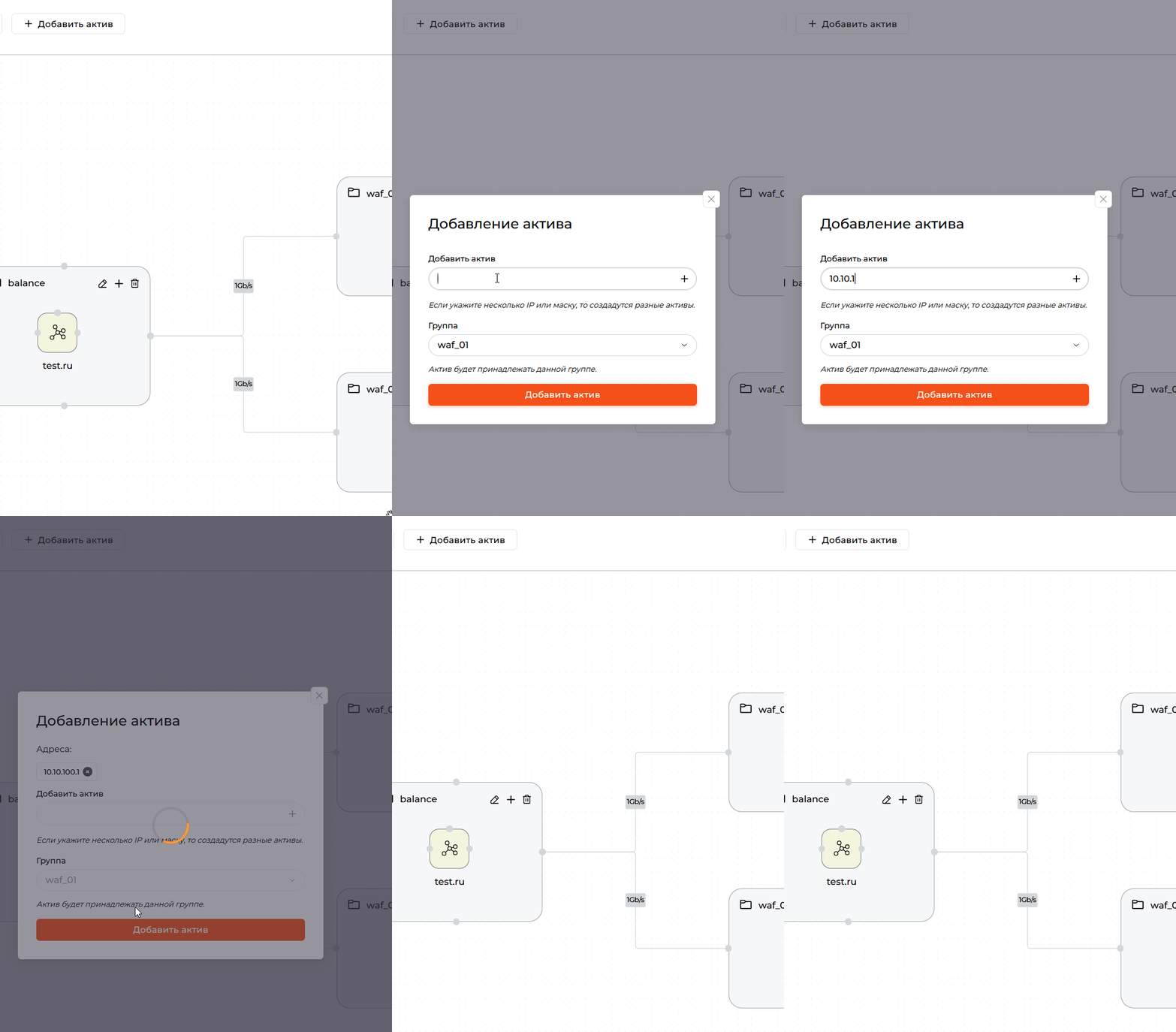
- Нажмите на поле группы расположенной на топологии, и нажмите на "+". Нажмите ее – откроется форма создания актива.
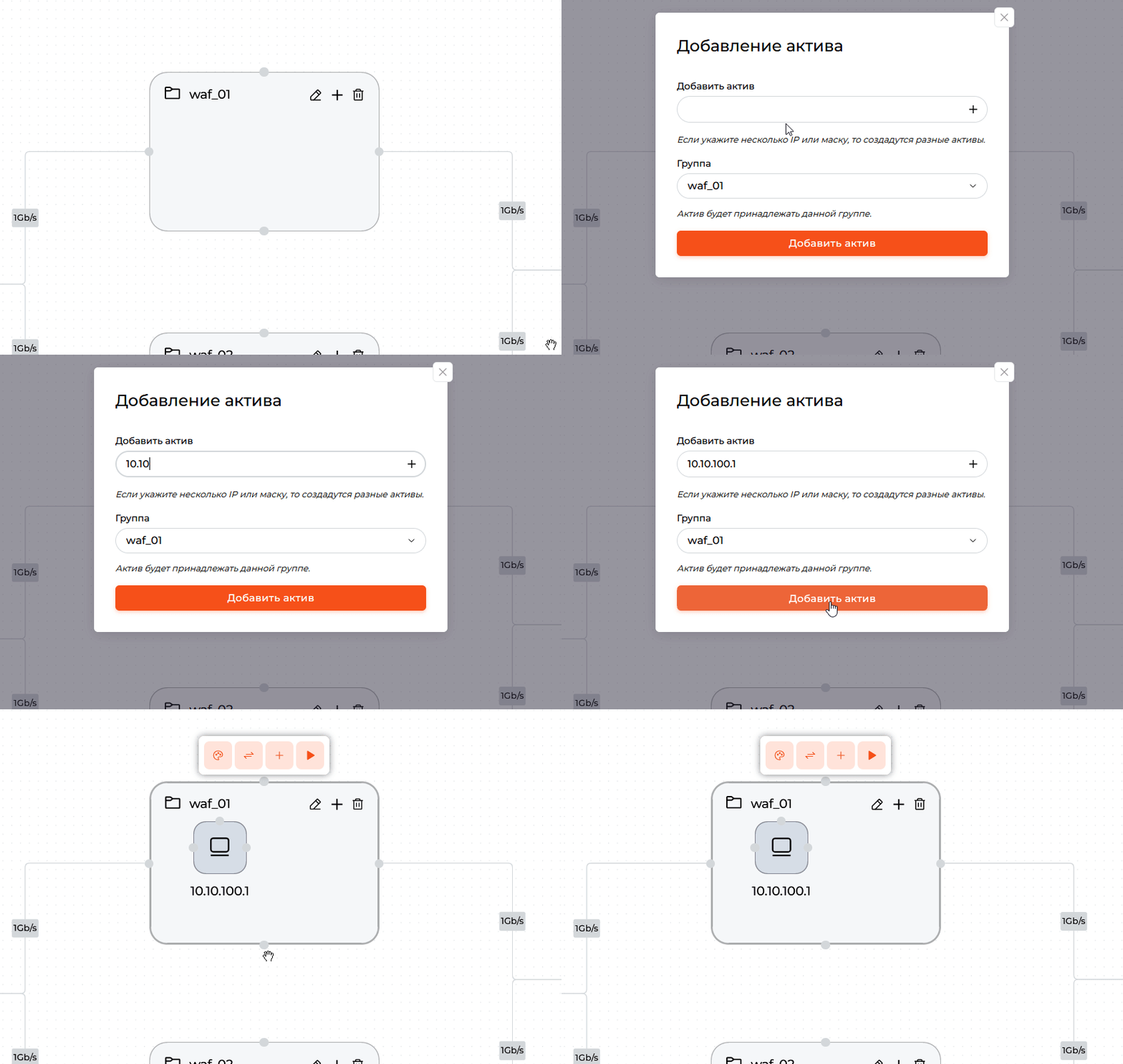
- Заполните свойства актива. В появившейся форме укажите данные:
- Добавить актив – в данное поле укажите адреса URL, IP, или IP диапазон по формату 10.10.10.0/24.
-
Группа – в данном поле выберете группу, в которую необходимо добавить активы.
-
Добавить актив – после заполнения данных нажмите на кнопку и активы будут добавлены в выбранную вами группу.
Примечание: В форме добавления актива предусмотренны разделители: "Пробел", ";", ",". Для добавления актива в форму ввода используйте клавишу "Пробел".
Добавление группы
Группа активов - это объединение активов связанных определенной логической связкой. Как привило на сетевом периметре таковыми связками могут выступать: сетевая принадлежность, гео принадлежность, наличие на хостах общих сервисов и служб, принадлежащее активов к общему проекту.
Чтобы разбить инфраструктуру на группы в системе, начните с добавления всех необходимых вам для работы групп. Новую группу можно добавить следующим образом:
В поле управления группами которое расположено как топологическом, так и в табличном управлении нажмите на пиктограмму «+». Нажмите ее – откроется форма создания актива.
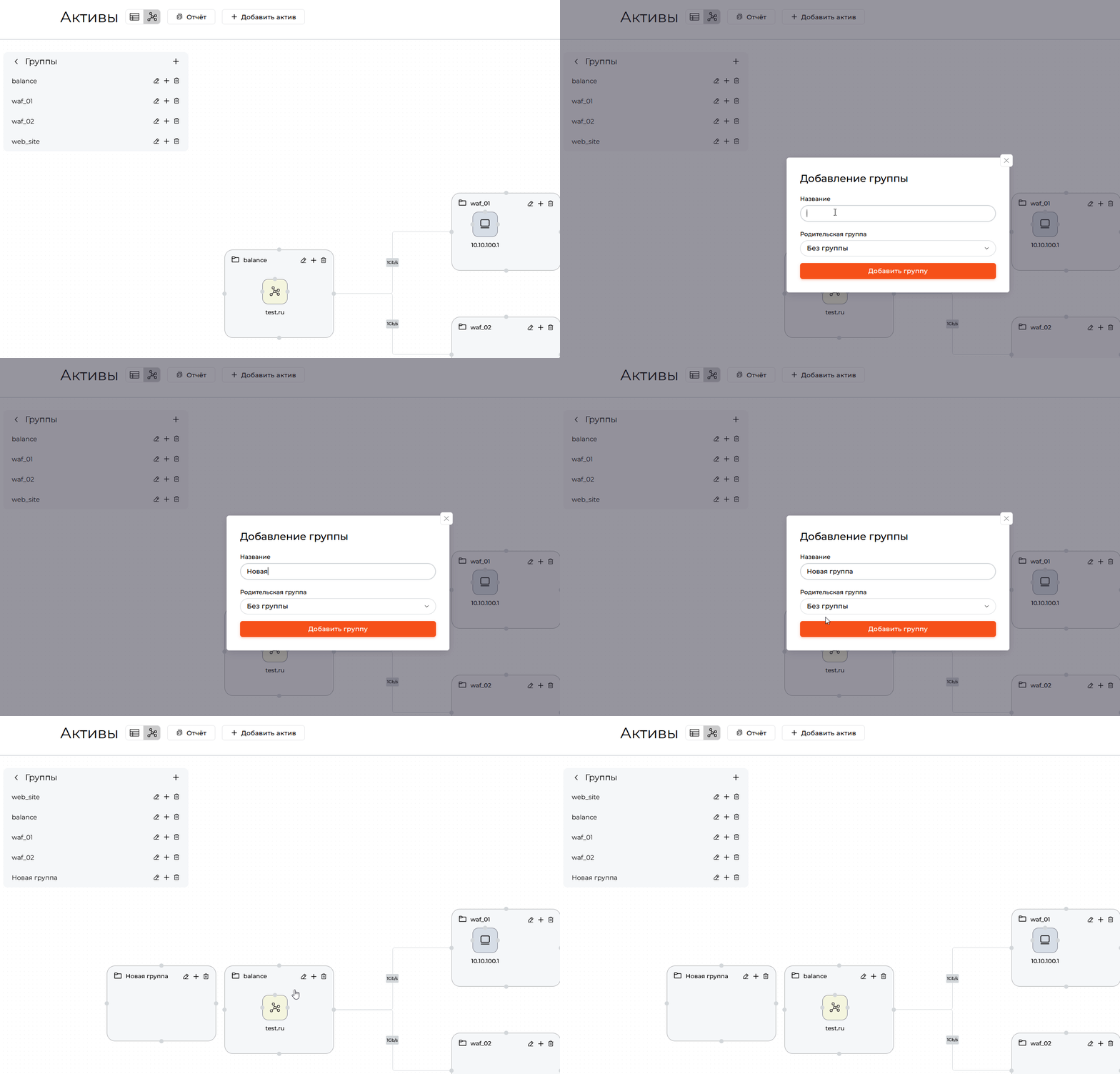
Заполните свойства актива. В появившейся форме укажите данные:
- Название – в данное поле укажите желаемое название группы.
- Родительская группа – в данном поле выберете группу, в которую создаваемая группа будет иметь вложение. Если вам необходима группа без положенности, выберите пункт "Без группы".
- Добавить группу – после заполнения данных нажмите на кнопку и необходимая группа будет создана.
Настройка связей между активами и группами
После того как все необходимые активы и группы добавлены, следующий шаг – определить топологические связи, то есть как активы связаны друг с другом. Визуальное отображение этих связей позволит увидеть структуру вашей инфраструктуры. Ниже описаны способы установления связей между активами:
-
Перетаскивание линии на схеме: На рабочей области схемы нажмите и удерживайте узел точку соединения группы или актива, который хотите присоединить, и перетащите на точку другого узла или группы. Отпустив узел на целевом активе, вы создадите связь. Убедитесь, что включен режим редактирования топологии, если он требуется для подобных действий.
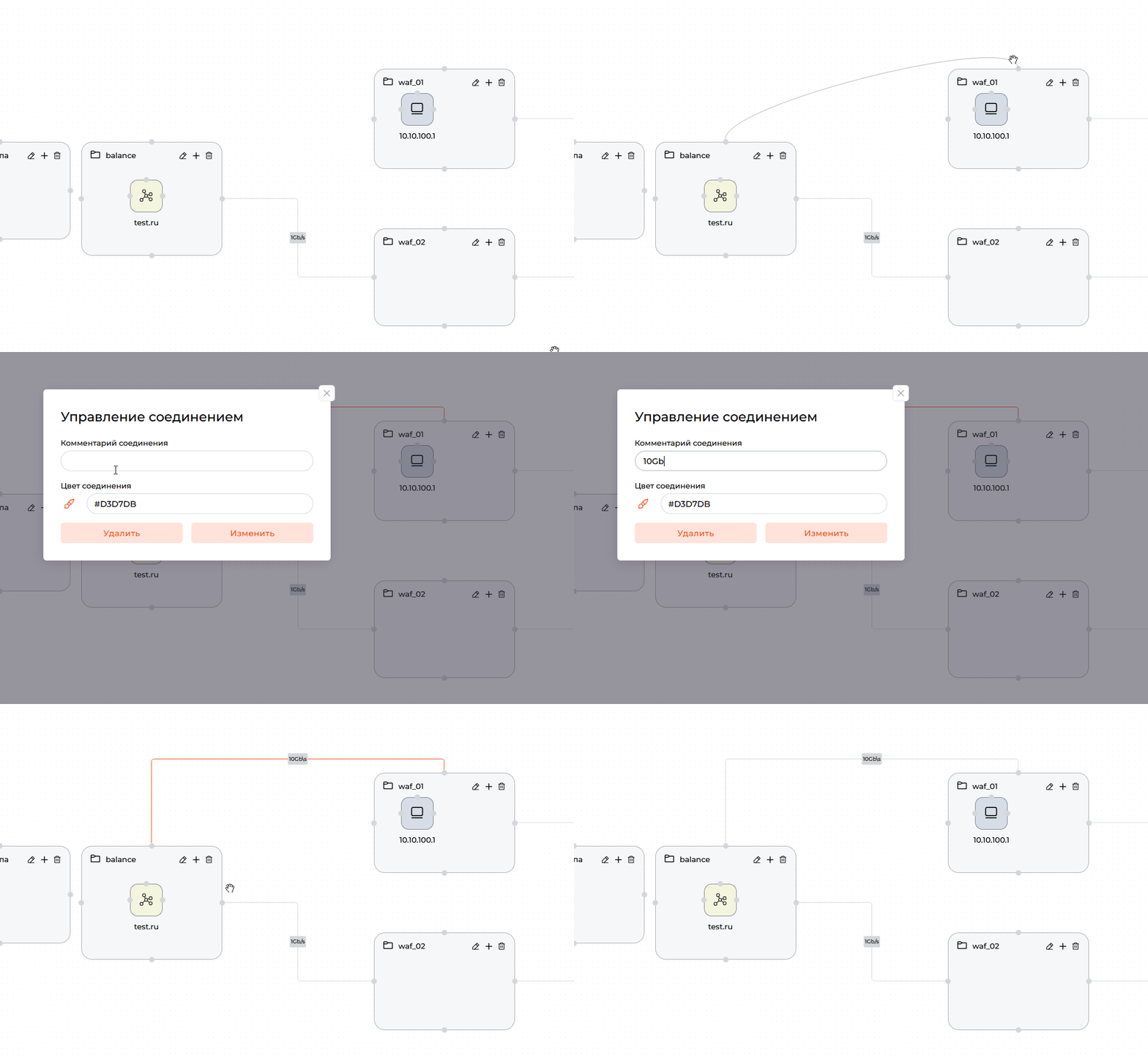
После установки связей вы увидите обновленную топологическую схему: активы или группы соединены линиями. Сохраннее изменений происходит в автоматическом режиме.
Примечание: если вы хотите удалить линию взаимосвязи, то вы можете нажать на объект и нажать кнопку "Удалить" или использовать кнопку "Back to Space" на клавиатуре.
Редактирование и удаление активов
Со временем может потребоваться обновлять информацию об активах или удалять неактуальные объекты. Раздел «Топологическое управление активами» предоставляет возможности редактирования и удаления:
Свойств актива
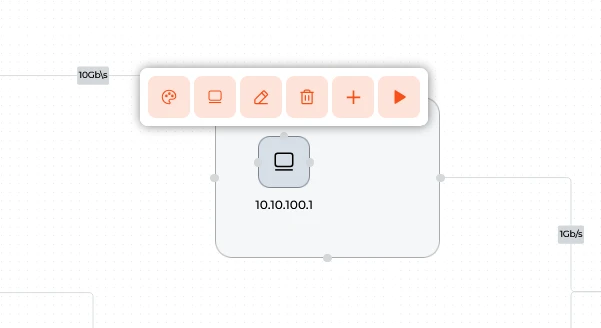
Откройте свойства актива. Найдите нужный актив на схеме и появиться режим управления, который включает в себя:
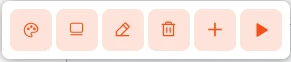
- Изменение цвета актива - вы можете произвольно задавать необходимые Вам цвета активов на топологической карте сети.
- Изменение пиктографического отображения актива - вы можете давать предустановленные пиктографические изображения активу.
- Редактирование актив - редактирование адреса актива.
- Удаление актива - удаление актива из системы.
- Добавление задачи - создание задачи на проведение сканирования актива с определенным интервалом.
- Запуск задачи - создание задачи на проведение разового сканирования актива.
Удаление актива
Выберите актив для удаления. В списке активов найдите нужный элемент. Нажмите на необходимый актив для удаления, во всплывающей панели управления нажмите на иконку удаления «Удалить» (виде корзины). В качестве альтернативы, можно использовать кнопку "Back to Space" на клавиатуре.
Внимание: Удаление актива необратимо – все его данные будут потеряны. Будьте внимательны при удалении активов.
